
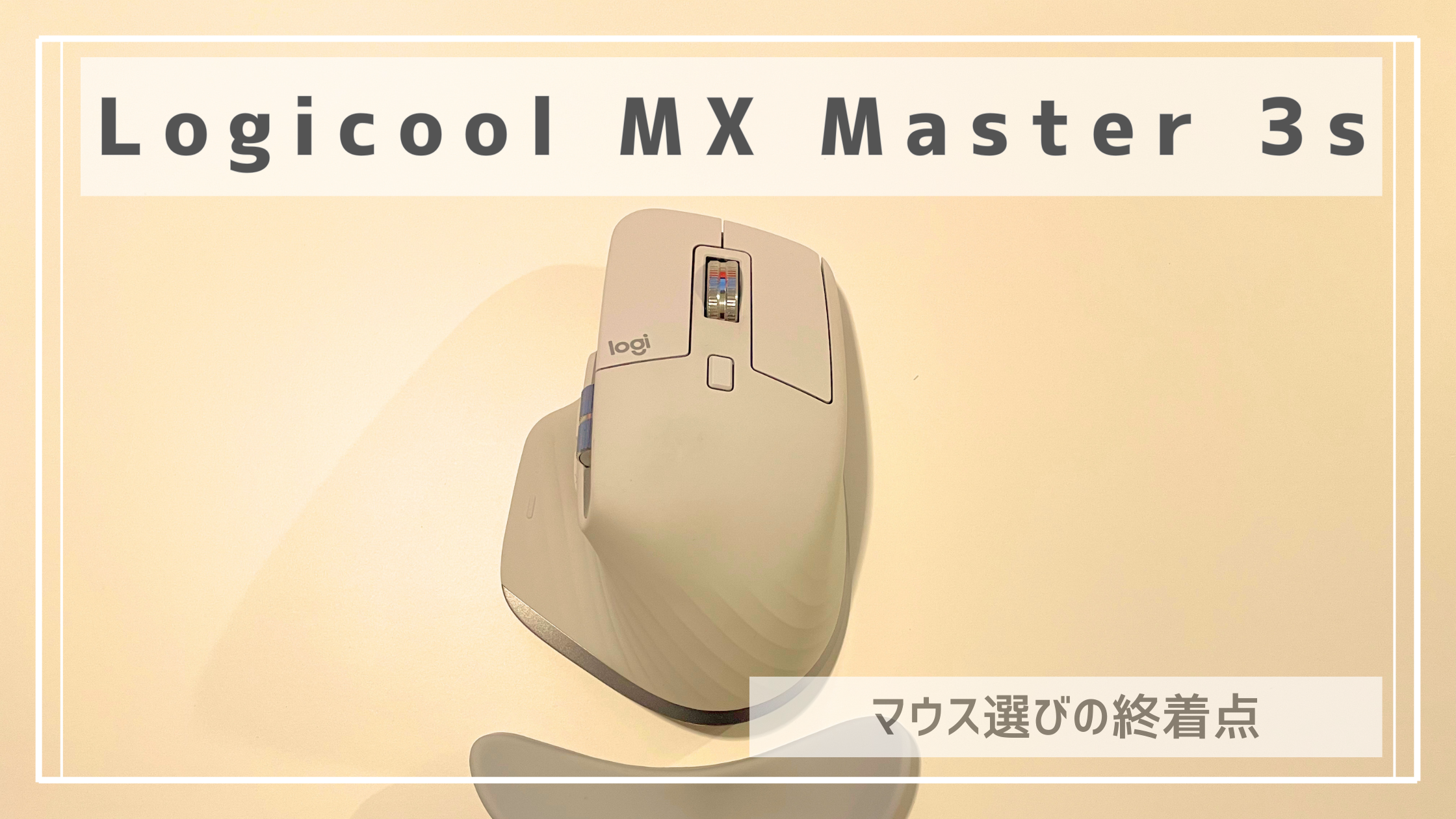
Logicool MX Master 3Sを自宅で使っています。会社では後継のMX Master 4を使っているので、両方を毎日触っています。
この記事では、3Sの使用感に加えて、検索されることの多いボタンの割り当て例とFlow(複数のPCをまたいで操作する機能)の設定手順、MX Master 4との違いをまとめます。
【この記事を見てわかること】
・MX Master 3Sを推せるポイント
・ボタン設定の割り当て例(私の設定も紹介)
・Flowの使い方と注意点
・MX Master 4と3S、今買うならどっちか

 ポチップ
ポチップ
推せるポイント
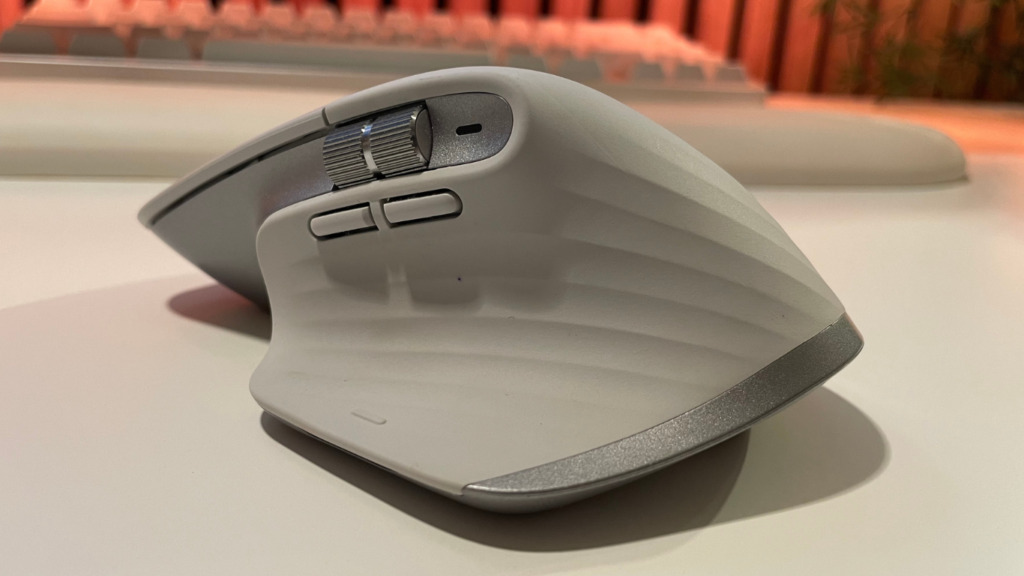
デザインと快適さ
人間工学に基づいたエルゴノミクスデザイン
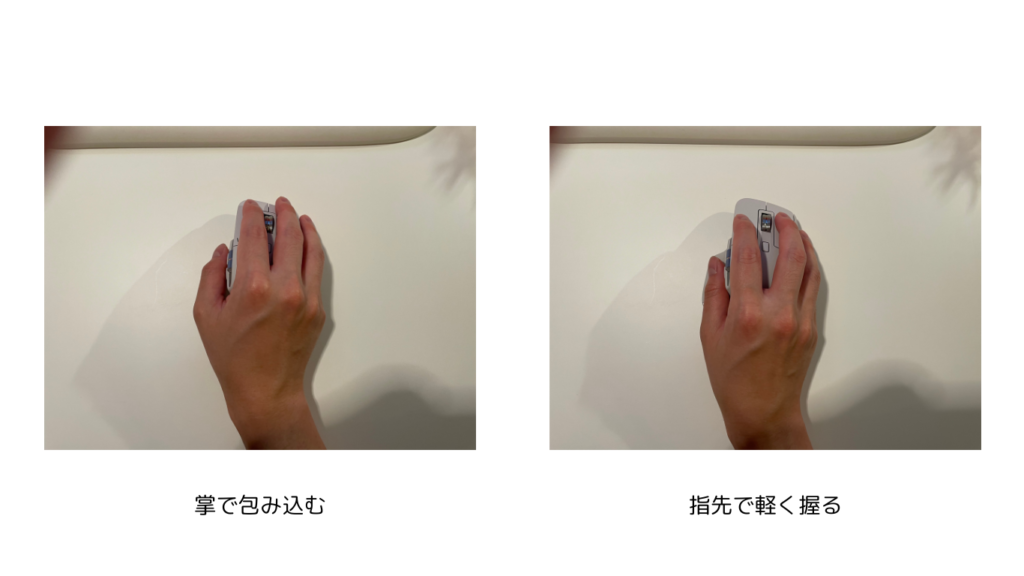
人間の右手にフィットする形状で、長時間使用しても疲れにくい構造になっています。手のひらで丸く包み込むように握ることもできますし、指先で持つことも可能です。
ボタン配置の利便性
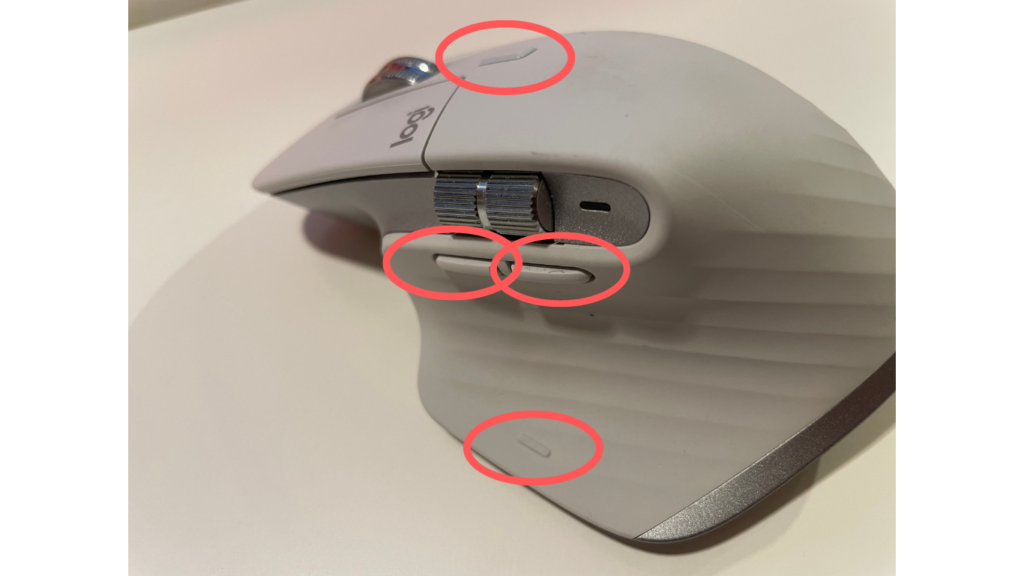
MX Master 3sにはクリックとホイール以外にも4つのボタンとサム(親指)ホイールが付いてます。通常のホイールもボタンとして機能します。
個人的には、サムホイールが最高です。これがないマウスには戻れません。
普段は会社の業務でエクセルやダッシュボードなどでデータを確認するのに使いますし、プライベートではキーボードのASMR動画を作成するための動画編集アプリでも活躍してます。
機能性とカスタマイズ
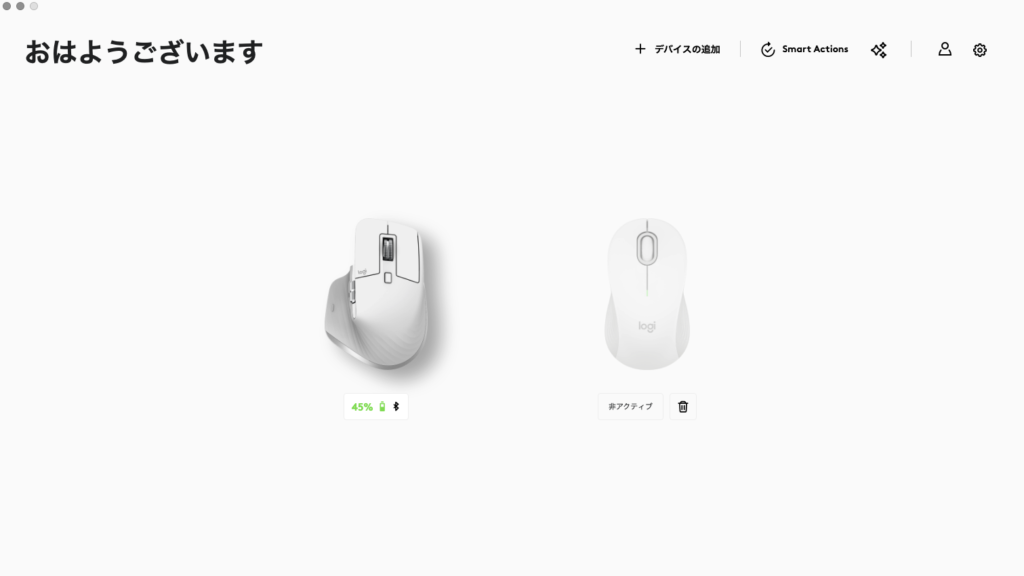
7つのプログラム可能なボタン
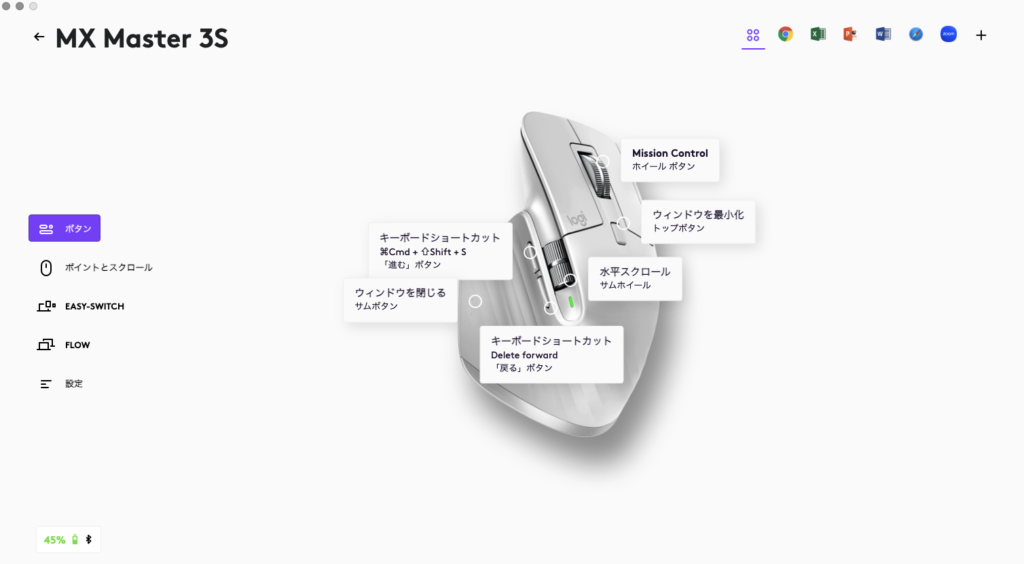
上述したような、マウス機能意外に活用できるボタンが付いており、専用の**Logi Options+**というLogicoolの専用ソフトウェアでショートカットなど割り当てることが可能です。
また、各種アプリケーションごとにそれぞれショートカットを割り当てることも可能です。
例えば、Google Chrome上であれば、親指付近のボタンに「進む」「戻る」を割り当てつつ、Microsoft Excelでは、「コピー」「ペースト」を割り当てるなど、アプリケーションごとに頻出のショートカットを割り当てることができます。個人的には使い分けはしていませんが、かゆいところに手が届く機能だと思います。
マウスとしての性能が高い
静音クリック
「3S」の名が示す一つは、「Silence」です。文字通りマウスのクリック音が最小化されており、周囲に音はほとんど聞こえません。また、静音性とは反対に確かなクリック感もあります。家庭やオフィス環境でのストレスフリーな操作性を実現し、特に家族がいるユーザーや共有オフィスで働く人におすすめです。
バッテリーが長持ち
長時間バッテリーを保持しており、一度の充電で70日間使用可能です。また、USB-Cでの充電なのも嬉しいところです。私は仕事、プライベート問わず使用していますが、感覚的には1.5ヶ月に一回充電している程度です。
接続性
デバイスとの接続は、Bluetoothおよび専用レシーバーでの接続が可能です。レシーバー接続+Bluetooth併せて最大3台に接続が可能で、ボタンワンタッチで切り替えることができます。私は自宅用・会社用とマウスを分けているので使っていませんが、1台のマウスで複数のPCを使う人には便利な機能です。
ポチップ
ボタン設定:割り当て例
割り当ては専用ソフトのLogi Options+で変えられます。アプリごとに別の割り当てにすることもできます。
私の設定
| ボタン | 初期設定 | 私の割り当て |
|---|---|---|
| 親指の戻る/進むボタン | 戻る/進む | スクリーンショット/Delete |
| ジェスチャーボタン(親指の下) | ジェスチャー | ウィンドウを最小化 |
| サムホイール | 横スクロール | 初期設定のまま |
| ホイール上のボタン | スクロールモードの切り替え | 初期設定のまま |
アプリごとには分けず、どのアプリでも同じ割り当てにしています。
アプリごとに変えるなら(例)
| ボタン | Excel | Chrome | 動画編集 |
|---|---|---|---|
| 戻る/進む | シート切り替え(Ctrl+PageUp/PageDown) | 戻る/進む | 元に戻す/やり直し |
| ジェスチャーボタン | 押しながら左右でシート移動 | 押しながら左右でタブ切り替え | 再生/停止 |
| サムホイール | 横スクロール | タブ切り替え | タイムラインの拡大・縮小 |
Flowの使い方:設定手順
Flowは、WindowsやMacの間でマウスポインターを移動し、テキストや画像、ファイルをコピー&ペーストできる機能です。私は自宅と会社でマウスを分けているのでFlowは使っていませんが、1台のマウスで2台のPCを使う人向けに、公式の手順をまとめます。
- 両方のPCにLogi Options+をインストールする
- MX Master 3Sを、それぞれ別のEasy-Switchチャンネル(1と2など)でペアリングする
- 2台のPCを同じネットワークにつなぐ
- Logi Options+の「Flow」を開いて有効にし、もう1台のPCを検出させる
- 画面の並び順を設定する。ポインターを画面の端まで動かすと、もう1台に切り替わる
Flowの注意点
- Easy-Switchによる接続先の切り替えとFlowは別の機能です
- Flowが使えるのはWindowsとmacOSだけです。iPadOSとの間では使えません
- ファイルの受け渡しはコピー&ペーストで行います。別のPCの画面へのドラッグ&ドロップはできません
- 会社のPCは、ソフトのインストールや社内ネットワークの制限でFlowを使えないことがあります
出典:Logitech公式:Flowの設定とトラブルシューティング、Flowの対応OS(2026/9/16確認)。
MX Master 4との違い:今買うならどっち?
| MX Master 3S | MX Master 4 | |
|---|---|---|
| 発売 | 2022年 | 2025年10月30日 |
| 重さ | 141g | 150g |
| センサー | 8,000dpi | 8,000dpi |
| バッテリー | 最長70日・USB-C | 最長70日・USB-C |
| 接続 | Logi Bolt/Bluetooth | Logi Bolt/Bluetooth |
| 触覚フィードバック | なし | あり(親指の部分が振動) |
| Actions Ring | なし | あり(ショートカットをリング状に表示) |
| 価格.comの最安値(2026/9/26) | 16,800円 | 17,500円 |
価格差は1,000円以下まで縮まっています。これから買うなら、新機能を使いたい人はMX Master 4、少しでも軽いほうがいい人や、セールで安くなっているときは3Sがおすすめです。
出典:PC Watch:MX MASTER 4の発表記事、価格.com MX Master 4、価格.com MX Master 3S(2026/9/26確認)
MX Master 3Sは誰におすすめか?
デザイン重視のユーザー
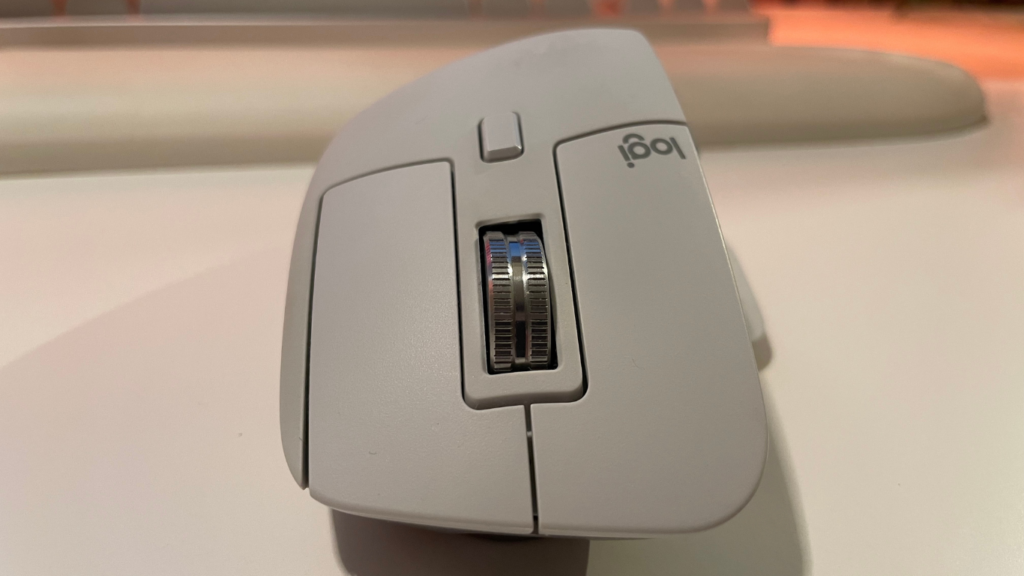
MX Master 3sは2色展開。ブラックとペールグレーで、もともと私はブラックを持っていましたが、自宅デスクカラーに合わせるために、グレーに買い替えました。エルゴノミクスデザインを採用しつつ、最小限のスタイリッシュなカラーリングなので見た目としても非常に美しいと感じます。
マルチデバイスを利用するビジネスパーソン
1台のマウスで仕事用とプライベート用のPCを使い分けたい人には、ボタンひとつで3台まで切り替えられる点が便利です。
家庭やオフィスで静音マウスを必要とする人
些細な音でも周囲に配慮したい優しい人におすすめです。逆に自分が静音性の高いマウスを使っているせいか、他のマウスのクリック音が気になるまであります。。
効率的に仕事をこなしたい人
各種機能によって、効率的且つ快適に作業でできます。各種ボタンへのショートカットはもちろん、Flow機能でデバイス跨ぎでコピーペーストなども可能です。
ポチップ
まとめ
MX Master 3Sは、サムホイール・静音クリック・よく使う操作をボタンに割り当てられる点がそろった、仕事用マウスの完成形だと思います。
後継のMX Master 4とは価格差が小さいので、新機能を使いたい人は4、軽さと価格を重視するなら3Sを選ぶとよいでしょう。ではまた!
コメント