
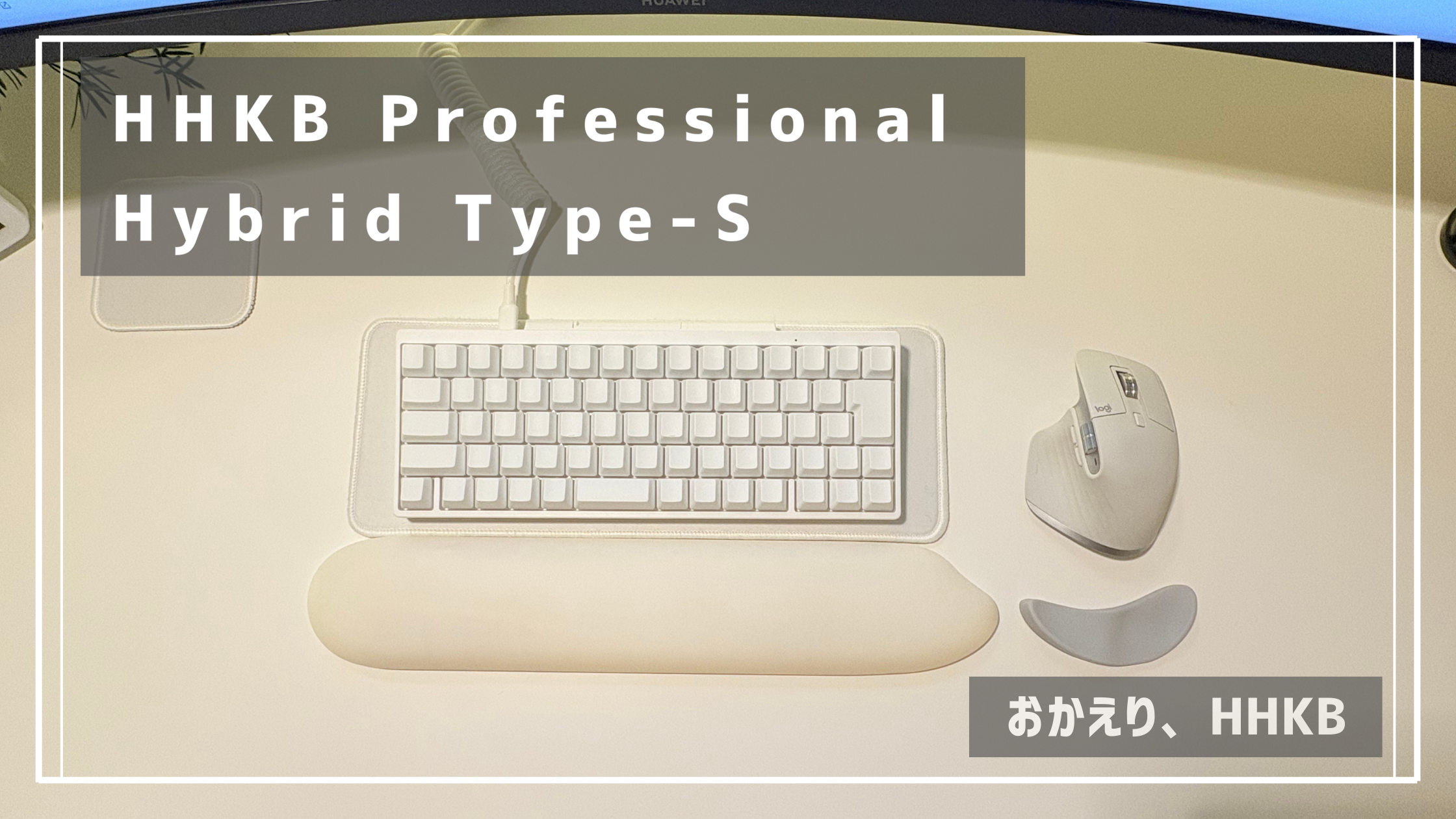
2025年入って1ヶ月でキーボードを2個目購入してしまいました。今年のスタートからキーボードライフが捗りそうです。
今回は一度失敗してしまったHHKBの再購入です。ただ、前回とはモデルも配列も違うので非常に楽しみでした。
HHKBのレビューは溢れているためスペックなどは特段触れずに、購入に至った経緯や活用例など、私と似たようなユーザー様の参考になれば幸いです。
◆この記事でわかること
・HHKBを再購入した人間の一例
・HHKBのキーマップ変更例
①テンキーの活用
②第二のカーソルキー
③記号の割り当て
※2026年9月追記:記事の後半で「要望したい点」に挙げていた不満は、その後、変換ドングルを使ってHHKBをVIAに対応させることで解決しました。キーマップ変更ツールのアップデート(2.0.0)で変わった点とあわせて追記しています。

 ポチップ
ポチップ
HHKB-Hybrid Type Sの購入理由
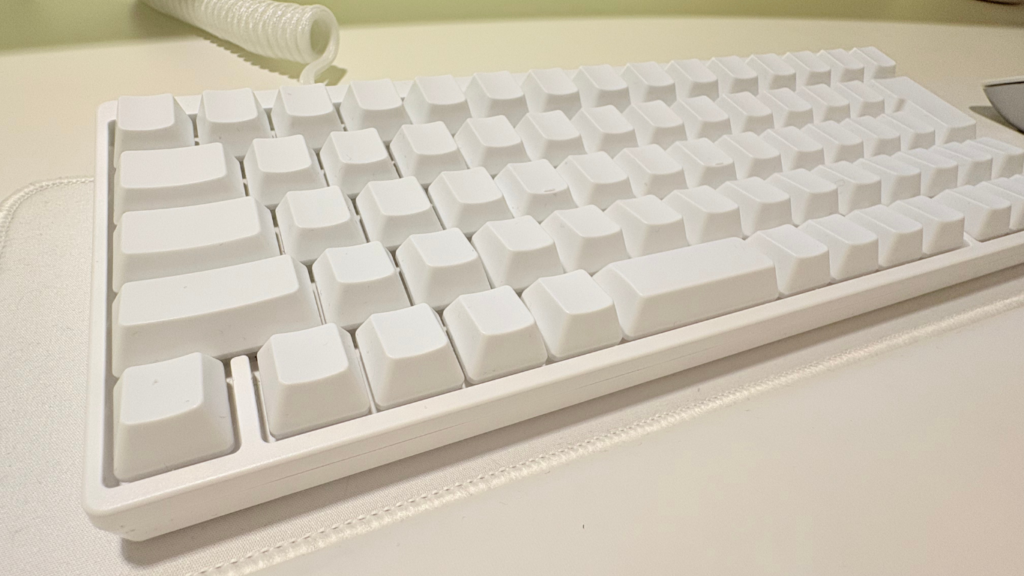
久しぶりにHHKBを手にした理由は以下になります。
静電容量無接点方式が恋しくなった
忘れられない静電容量無接点方式の打鍵感。まずはこちらをご覧ください。
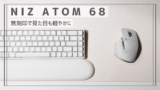
これまでHHKB Classicや RealForce R2 PFU Limited、 Edition Niz Atom 68など、いわゆる静電容量無接点方式の代表的なキーボードを利用してきました。
どれも曲者で、それぞれ一長一短があり、結果自分に合わずに手放してきた過去があります。
でもでもでも!!やっぱり静電容量無接点方式にまた触れたい、これは定期的にくるアレルギー症状のようなものです。今回こそ納得できる静電容量無接点方式キーボードを手に入れようと決心しました。
持ち運びしたい!
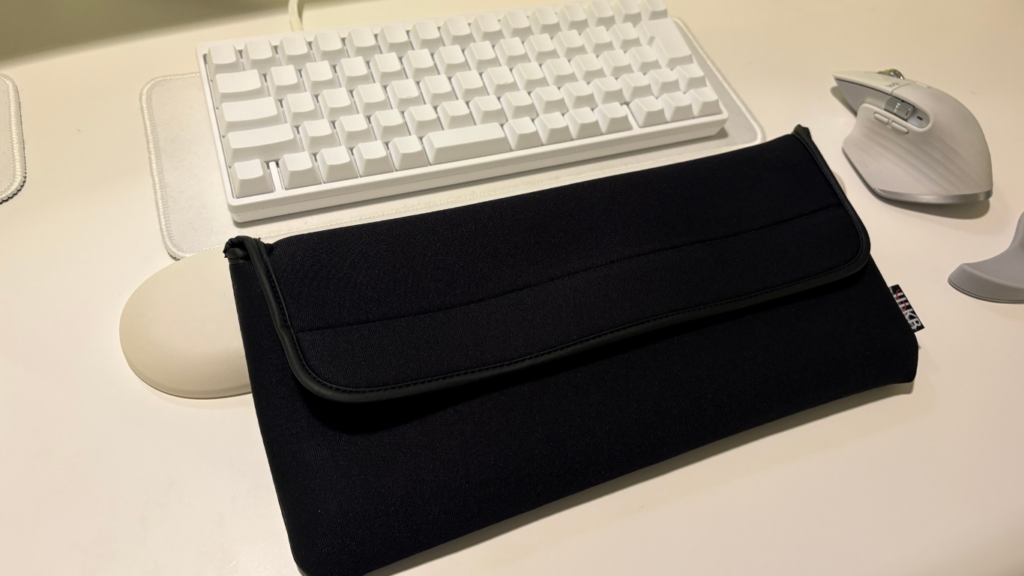
私は仕事で2ヶ月に一回ほど自宅やオフィスを離れて出張で作業をすることがあります。
今までは特にキーボードは持ち運ばずノートPCのキーボードで作業をしていました。
しかし、会社では3台、自宅では6台のキーボードを気分で変えながら作業しているキーボード沼ズブズブの今の私にとっては、なんだか辛い……常に良い打鍵に触れていたい……
ということで、YouTubeなどで動画を改めて漁る中で、持ち運び用キーボードとしてもHHKBを利用している方も少なからずいらっしゃるとのことだったので、「よし!やってみよう!」と自分を正当化して購入に至りました。
キーマッピングが変更できる。
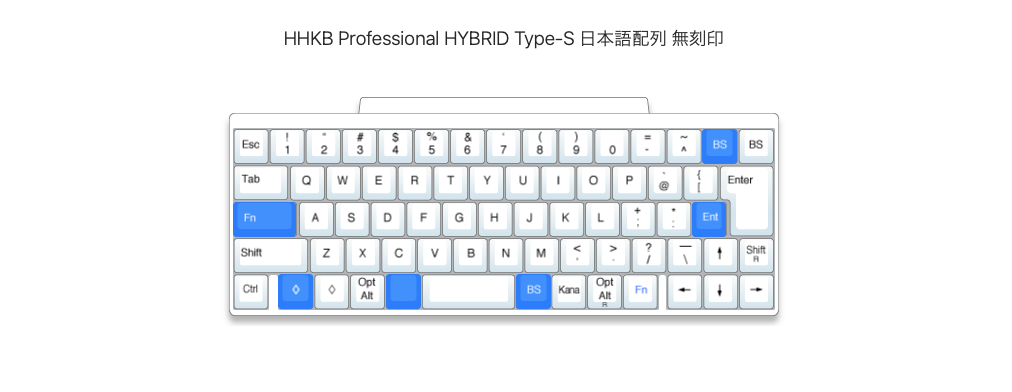
HHKB Hybrid Type-Sは、専用のソフトを使用してキー配置を変更することができます。
最近ではVIAやQMKを使ってキーマッピングを変更できるキーボードも多くリリースされています。私も現在所持している、全てのキーボードをソフトウェアを用いて同じキー配置にしているのですが、HHKBでも同じことができると思い、出張時でも利便性を損なわずに活用できるイメージ湧いたのも、購入の決め手になりました。
ポチップ
活用例=キーマッピング
では、こちらの章では、具体的なキーマッピングの例をご紹介しています。
前提として、私の利用シーンとしては、以下の通りです
- Microsoft Excel/Google スプレッドシートなどでの計算や集計
- Microsoft Word/Google ドキュメントでの文章作成
- Microsoft Power Point/Google スライドなどでの資料作成
これらが中心になっています。ゴリゴリにプログラミングを行う人間ではないので予めご了承ください。
変更例①:テンキーを生み出す
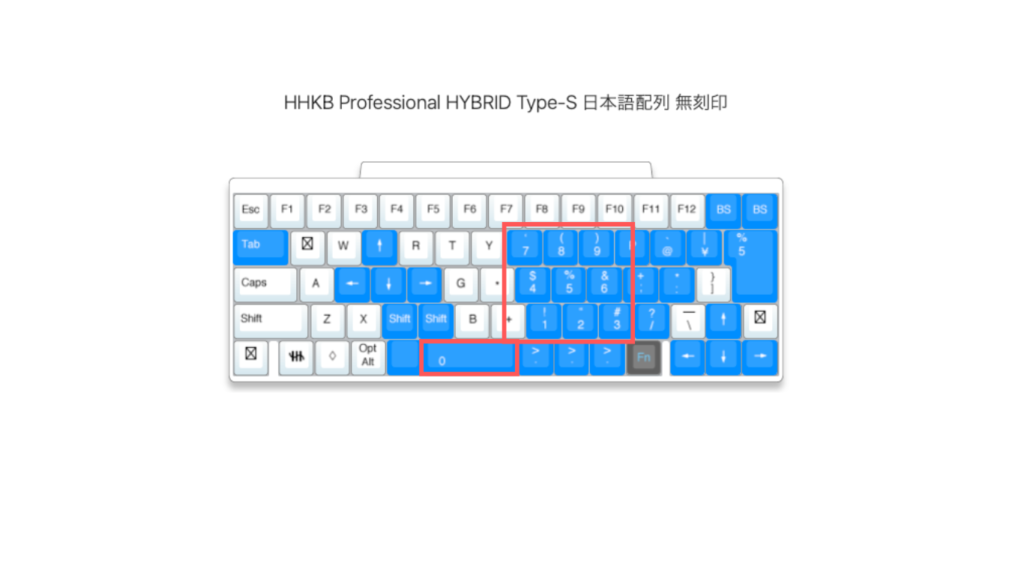
まず、普段からエクセルや資料などでも数字の入力が頻繁に発生するため、写真のようにテンキーを配置しています。
①左手の小指でCapsLockキーをFNキーに置き換えて押し、2段目のレイヤーを呼び出します。
②Fnレイヤーでは、Kを中心にテンキーを配置しています。
③小数点も入力したいですが、ミスタイプが多いので、下部に三つ設置しました。
変更例②:カーソルキーももう一組作る。
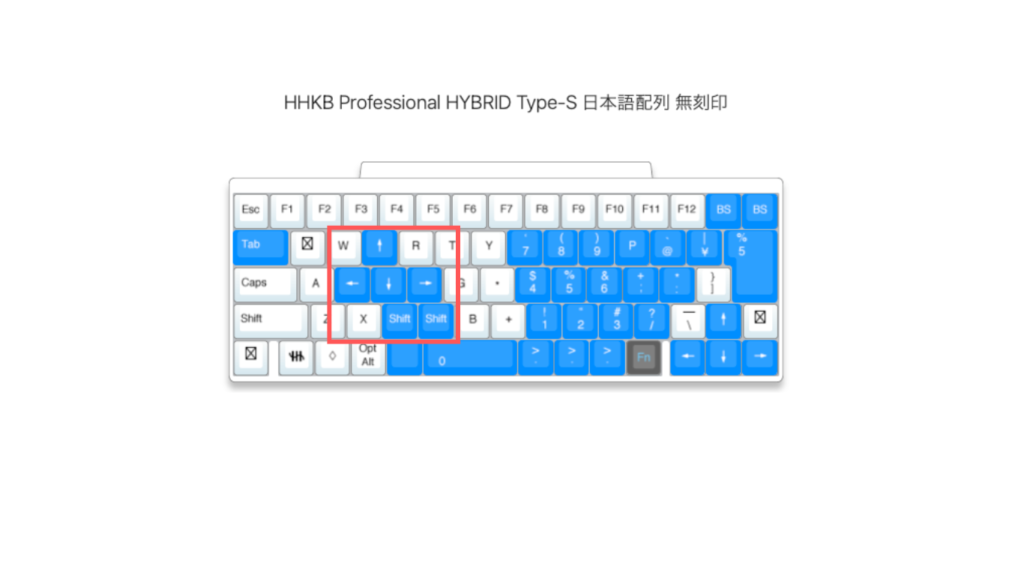
普段はUS配列しか使っていない私がHHKBで日本語配列を選んだ最大の理由は、カーソルキーの存在です。
3年前に利用していたHHKB ClassicはUS配列だったため、まさに典型的なHHKB配列でした。
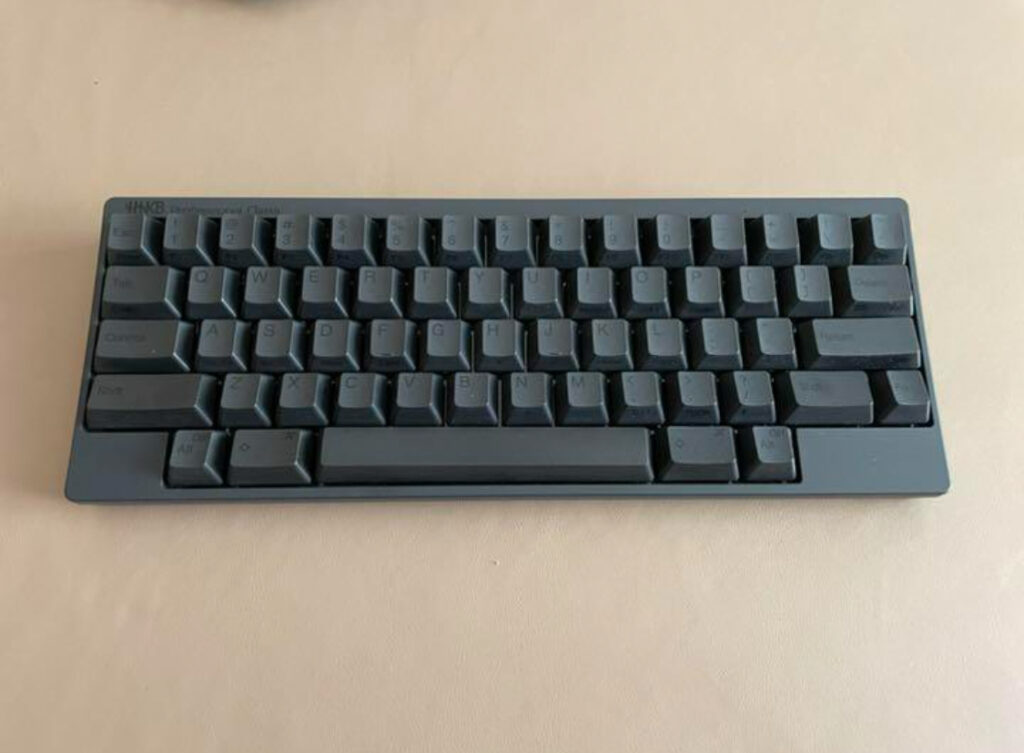
当時は、デスクワーク初心者であるにも関わらず、このキーボードの頂点に挑んだ結果、無惨に散ったのです。同時に、カーソルキーを普段から多用していることに気がつきました。それ以降、私の中でカーソルキーの存在がキーボード選びにおける必要条件として君臨することになりました。
とはいえ、2025年は私のキーボード使いも進化させたいと思っています。それは既存のカーソルキーからの卒業です。というか、レイヤーを使いながらカーソルキーを押せるようになりたい!!
まず上記の2段目レイヤーでテンキーを使うと右手を使ってしまっているため、通常のカーソルキーを使用する場合、一度Fnを解除してから右手をカーソルキーに移動させるという手間が発生してしまいました。そんな時に活躍するのが、左手用のカーソルキーです。
かつては左手の部分にテンキーを配置したこともありましたが、利き手ではないので打ちにくい。学生時代のアルバイトで覚えたバイト先のレジ打ちによって、『数字入力=右手』が歯磨きをするのと同じレベルで体に刻み込まれてしまっているので、そこを変えることができませんでした。
③:記号キーも生み出す
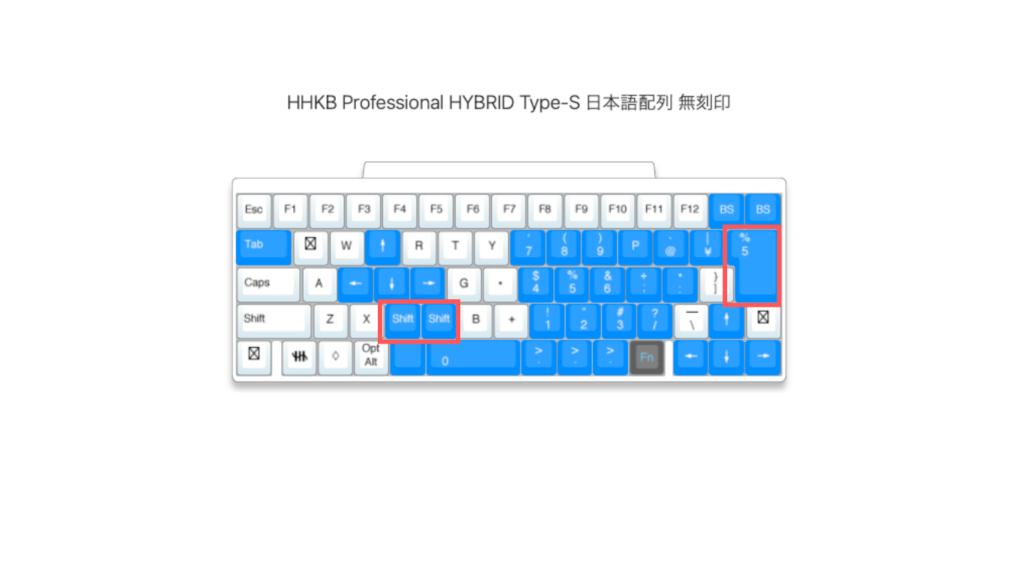
私が最もよく使う記号、それは『%』です。
『%』は数値(テンキー)と一緒に多用するため、2段目のレイヤーの状態で割り当てる必要がありました。
普段はVIA対応キーボードでは、『%』を単体でキー割り当てすることが可能で、2段目のレイヤーのEnterキーの位置に配置しています。しかし、HHKBのマッピングツールには、このキーが単体で存在しないため、『5』のShift入力でしか入力できません。
テンキーを入力している状態で、通常配列の『5』=『%』を押すための方法はいくつかありますが、どれも自分にはフィットしませんでした。私に合わなかったパターンをいくつか紹介していきます。
①左手小指をFn(CapsLock)から離さない前提で操作すると、左手ではShiftキーを押せません。仮に押せたとしても、左手の人差し指が5に届きません。
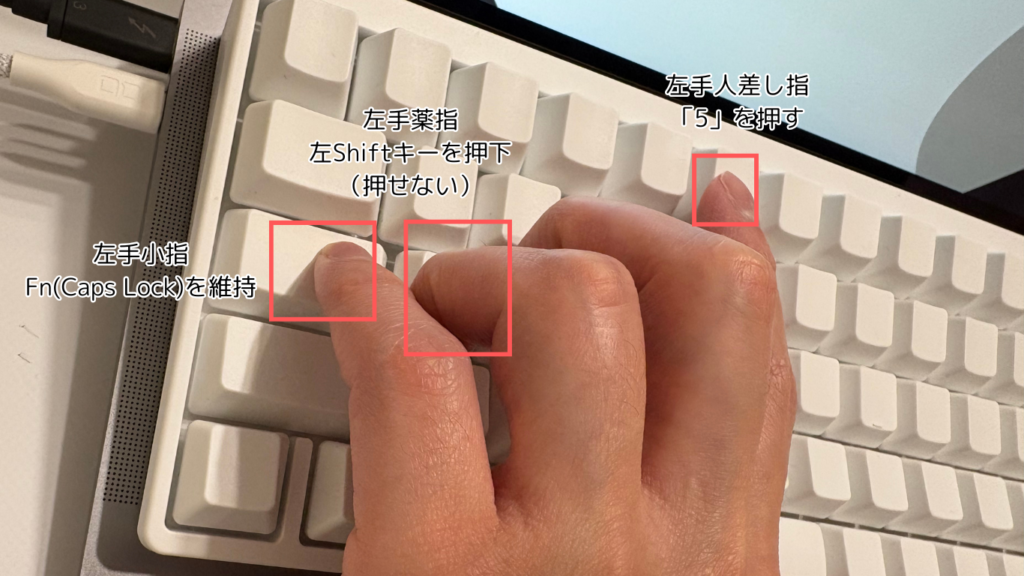
②Fn(Capslock)を左薬指で押しながらShiftキー小指にする。
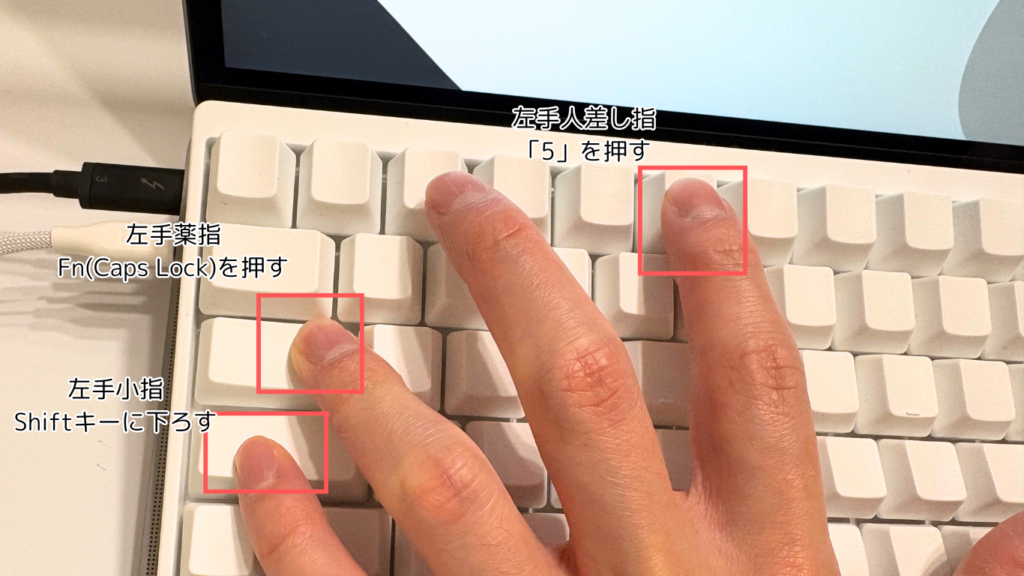
いや、だったら1段目のレイヤーで%を押せばええやん、、でもこれだとテンキー入力するために、またFnキーを押し直さないとならない。向いてない。
③Fn(Caps Lock)を押しながら、右手Shiftキー、左手中指を%に伸ばす。
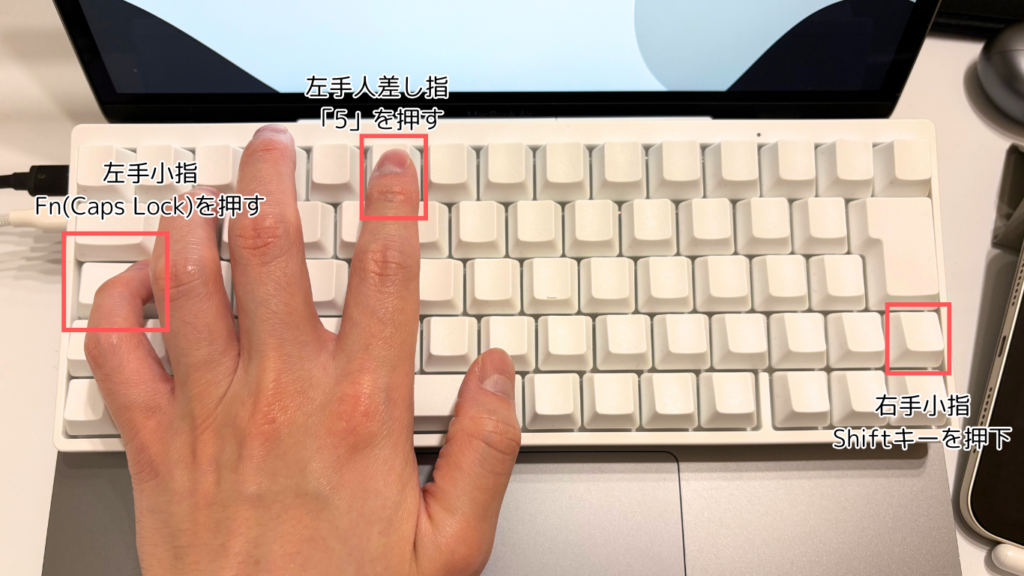
いや、右シフト普段使わなすぎるので、これも向いていない。
そしてたどり着いたのが、2段目のレイヤーの「C」と「V」をShiftに変更し、Enterキーに5=%を割り当てるという形です。これにより、他のメカニカルキーボードに近い配列で使えるようになりました。2週間程度使ったところ、HHKBを使う時だけ自然と押せるようになってきたため、今のところ大正解です。
ポチップ
要望したい点と、その後の解決策
概ね満足しています。特に打鍵感は大満足ですが、ソフトウェアに関してには、手放しで「良い!」とは言えない状況です。
数字キー単独半角のマッピング
上述の通り、2段目にレイヤーにテンキーを配置しているのですが、VIAとは異なる点があります。それは、単独で半角数字を入力できない点です。HHKBの場合、通常の下から5列目の数字の割り当てられており、この状態だと、 Windowsの日本語入力では全角で入力されてしまいます。また、小数点も「。」として入力されてしまい、毎回変換が必要です。非常に個人的で細かい点ですが、このあたり改善されると、とても嬉しく思います。
記号の単独キーマッピング
こちらも活用例でお話しした%の話です。単独で%を押せるようになると非常に便利です。
マクロ入力
VIAで活用しているマクロ入力ができない点も、個人的には痛いです。些細なことではありますが、VIAでは、よく使うIDやパスワード、エクセルの関数などをマクロに仕込んでいるので、こういった機能もHHKBにも搭載されると、大変作業が捗ると思いました。。
解決策:変換ドングルでHHKBをVIAに対応させた
結局、上の3つの不満は、遊舎工房で購入した変換ドングルをHHKBとPCの間にはさみ、HHKBをVIAで設定できるようにすることで解決しました。
VIAが使えるようになったので、ほかのメカニカルキーボードと同じように、半角の数字・%の単独キー・マクロをすべて割り当てられます。これで、HHKBでもほかのキーボードとまったく同じキー配置で作業できるようになりました。
ただし、ドングルとHHKBはUSBケーブルでつなぐので、この使い方をするときは有線接続になります。出張でBluetoothで使うときは、HHKB純正のキーマップ変更ツールで設定した配置を使う、という使い分けです。
純正のキーマップ変更ツールも2.0.0で進化
ドングルを使わない場合でも、2026年3月に公開されたキーマップ変更ツール2.0.0で、できることが増えました。
| 要望していたこと | ツール2.0.0で | 補足 |
| %を単独のキーに割り当てたい | できるようになった | 「ワンキーショートカット」で、Shift+5のような「修飾キー+1キー」を1つのキーに割り当てられる |
| 数字を半角で入力したい | できるようになった | テンキーのキーを割り当てられるようになった。Windowsの日本語入力では、テンキーからの数字は初期設定で半角 |
| マクロ(IDや関数などの文字列)を入れたい | まだできない | 文字列を入力するマクロは、VIA(変換ドングル)を使う必要がある |
ドングルを買わずに、まずは純正ツールで試してみるのもおすすめです。
ポチップ

キーマップを変更できるHHKBの比較
| HYBRID Type-S(私が使用) | Classic Type-S | |
| 接続 | Bluetooth・有線 | 有線のみ |
| 静音(Type-S) | ○ | ○ |
| キーマップ変更ツール | 対応 | 対応(2025年10月発売) |
| 価格 | 36,850円(PFU公式楽天店) | 31,900円(PFUダイレクト) |
私のように出張で持ち運ぶならHYBRID Type-S、家や会社に置きっぱなしならClassic Type-Sが5,000円ほど安く、静音でキーマップも変えられるので狙い目です。
まとめ
出戻りHHKBユーザーの私ですが、打鍵感には大満足です。キーマップの不満も、変換ドングルでVIAに対応させたことで解消できました。純正ツールのアップデートでもできることが増えているので、HHKBのキー配置に悩んでいる方は、まずはツール2.0.0から試してみてください。
持ち運びはもちろん、家でも会社でも活躍してくれるので、これからもHHKBライフを楽しんでいきたいと思います。
ではまた!
ポチップ

コメント