
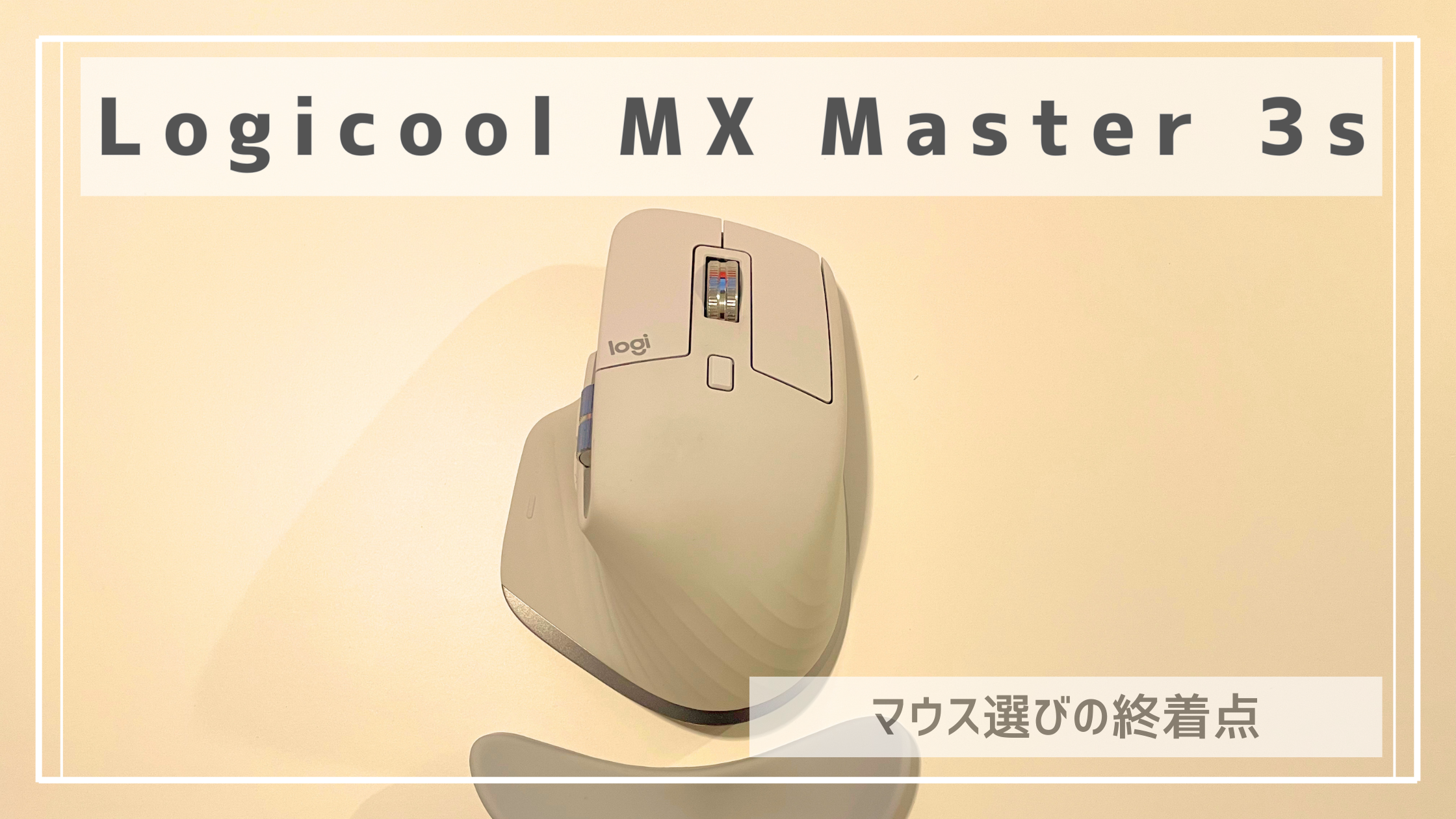
仕事や日常のデジタル作業を効率化したいと感じたことはありませんか?特に、日々のパソコン作業が多いビジネスパーソンやクリエイターにとって、作業のスピードや快適さは生産性に直結します。
Logicool MX Master 3Sは、効率化を目指すすべての人に向けた多機能マウスです。特に、そのカスタマイズ性や複数デバイスをシームレスに操作できる「Flow」機能、高精度センサー、そして静音クリックなど、MX Master 3Sならではの特長が満載です。このマウスを使えば、まさに作業のフローに乗る感覚を体感できるはずです。
この記事では、MX Master 3Sがどのように日々の作業を効率化し、あなたの仕事環境を快適にするかを、具体的な機能や使用感とともに紹介していきます。効率的に作業をこなしたい人、多機能マウスを探している人は、ぜひこのマウスがもたらす革新性をチェックしてみてください。
【この記事を見てわかること】
・MX Master 3Sを推せるポイント
・どんな人におすすめできるか?

 ポチップ
ポチップ
推せるポイント
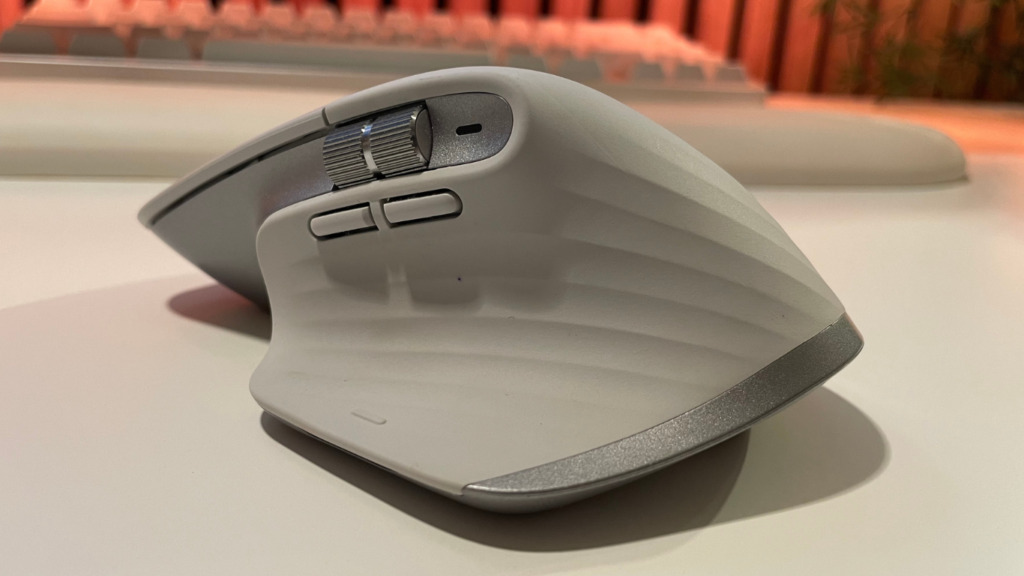
デザインと快適さ
人間工学に基づいたエルゴノミクスデザイン
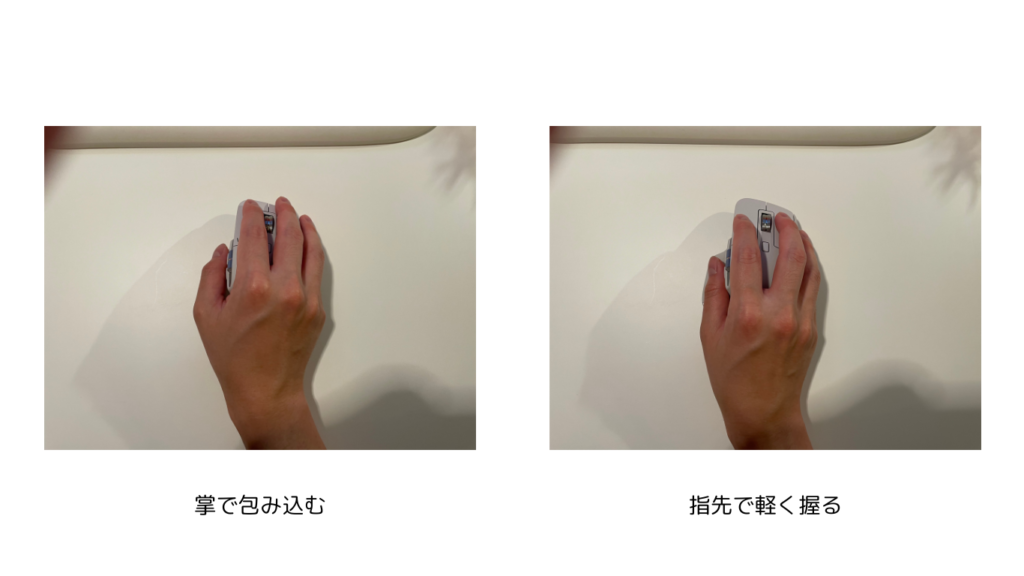
人間の右手にフィットする形状で、長時間使用しても疲れにくい構造になっています。手のひらで丸く包み込むように握ることもできますし、指先で持つことも可能です。
ボタン配置の利便性
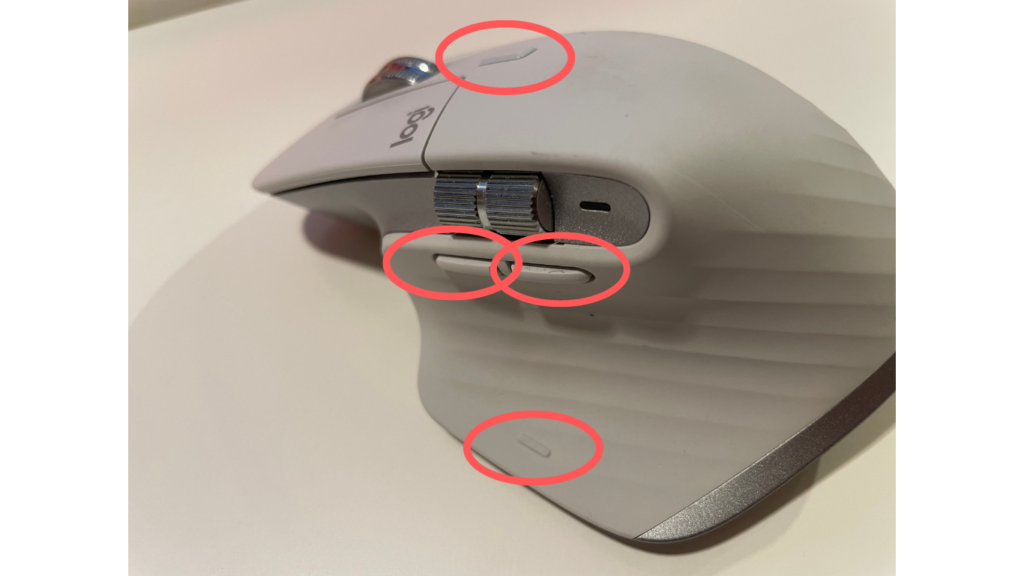
MX Master 3sにはクリックとホイール以外にも4つのボタンとサム(親指)ホイールが付いてます。通常のホイールもボタンとして機能します。
個人的には、サムホイールが最高です。これがないマウスには戻れません。
普段は会社の業務でエクセルやダッシュボードなどでデータを確認するのに使いますし、プライベートではキーボードのASMR動画を作成するための動画編集アプリでも活躍してます。
機能性とカスタマイズ
7つのプログラム可能なボタン
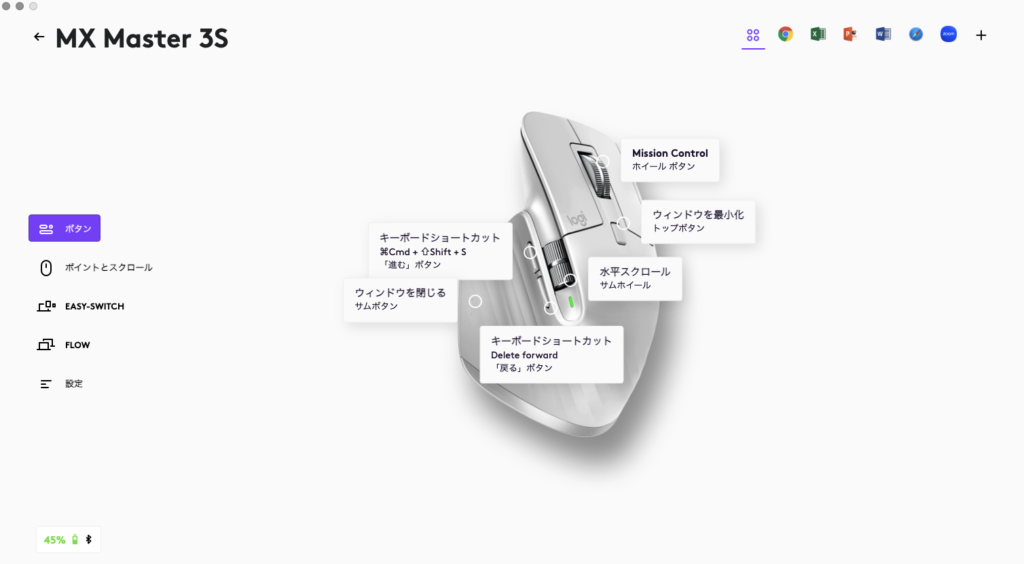
上述したような、マウス機能意外に活用できるボタンが付いており、専用の**Logi Options+**というLogicoolの専用ソフトウェアでショートカットなど割り当てることが可能です。
また、各種アプリケーションごとにそれぞれショートカットを割り当てることも可能です。
例えば、Google Chrome上であれば、親指付近のボタンに「進む」「戻る」を割り当てつつ、Microsoft Excelでは、「コピー」「ペースト」を割り当てるなど、アプリケーションごとに頻出のショートカットを割り当てることができます。個人的には使い分けはしていませんが、かゆいところに手が届く機能だと思います。
Flow機能
Flowは、WindowsやMacの間でマウスポインターを移動し、テキストや画像、ファイルをコピー&ペーストできる機能です。画面の端までポインターを動かすと、もう一方のパソコンへ操作を移せます。
使うには、両方のパソコンにLogi Options+をインストールし、それぞれ別のEasy-SwitchチャンネルでMX Master 3Sをペアリングします。そのうえで、パソコン同士を同じネットワークにつなぎ、Flowを設定します。
注意したいのは、通常のBluetooth接続やEasy-Switchによる接続先の切り替えと、Flowは別の機能であること。Flowの対応OSはWindowsとmacOSで、iPadOSとの間でファイルを受け渡す機能ではありません。また、ファイルの転送はコピー&ペーストで行います。別のパソコンの画面へ直接ドラッグ&ドロップする操作には対応していません。
出典:Logitech公式:Flowの設定とトラブルシューティング、Flowの対応OS(2026/9/16確認)。
マウスとしての性能が高い
静音クリック
「3S」の名が示す一つは、「Silence」です。文字通りマウスのクリック音が最小化されており、周囲に音はほとんど聞こえません。また、静音性とは反対に確かなクリック感もあります。家庭やオフィス環境でのストレスフリーな操作性を実現し、特に家族がいるユーザーや共有オフィスで働く人におすすめです。
バッテリーが長持ち
長時間バッテリーを保持しており、一度の充電で70日間使用可能です。また、USB-Cでの充電なのも嬉しいところです。私は仕事、プライベート問わず使用していますが、感覚的には1.5ヶ月に一回充電している程度です。
接続性
デバイスとの接続は、Bluetoothおよび専用レシーバーでの接続が可能です。レシーバー接続+Bluetooth併せて最大3台に接続が可能で、ボタンワンタッチで切り替えることができます。私は会社のデスクトップPCとノートPC、自宅のMacに接続していますが切り替えが早く大変助かっています。
ポチップ
MX Master 3Sは誰におすすめか?
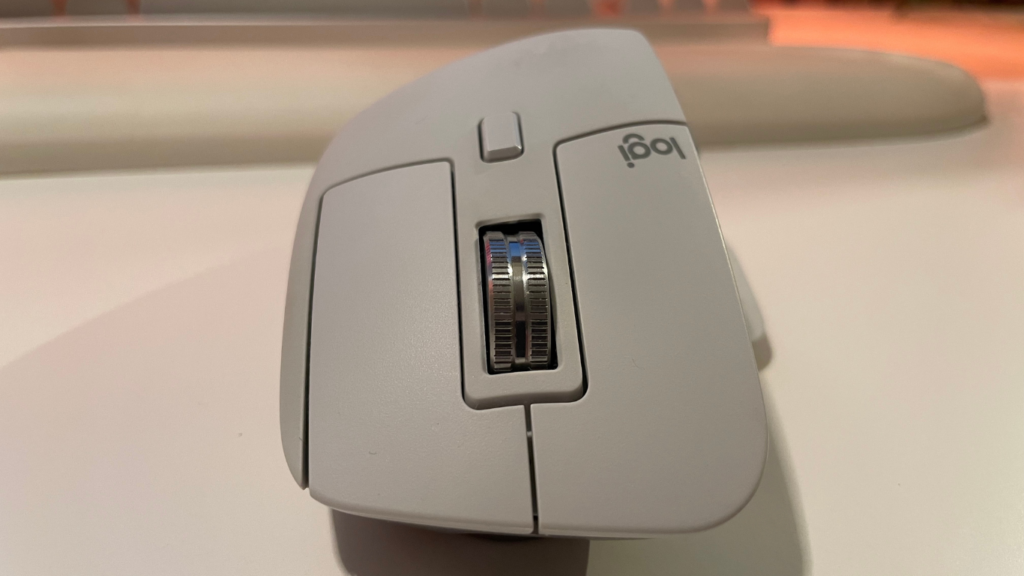
デザイン重視のユーザー
MX Master 3sは2色展開。ブラックとペールグレーで、もともと私はブラックを持っていましたが、自宅デスクカラーに合わせるために、グレーに買い替えました。エルゴノミクスデザインを採用しつつ、最小限のスタイリッシュなカラーリングなので見た目としても非常に美しいと感じます。
マルチデバイスを利用するビジネスパーソン
私は普段3台のPCを仕事プライベートで切り替えて使っています。シームレスに切り替えすることができるので、非常に使い勝手が良いです。少なくともプライベートと仕事で2台のPCを利用している人には大変おすすめです。
家庭やオフィスで静音マウスを必要とする人
些細な音でも周囲に配慮したい優しい人におすすめです。逆に自分が静音性の高いマウスを使っているせいか、他のマウスのクリック音が気になるまであります。。
効率的に仕事をこなしたい人
各種機能によって、効率的且つ快適に作業でできます。各種ボタンへのショートカットはもちろん、Flow機能でデバイス跨ぎでコピーペーストなども可能です。
ポチップ
まとめ
いかがでしたでしょうか?個人的にはマウスはMX Master 3Sで完全に落ち着いてしまいました。キーボードの探求に集中するためにも、マウスは固定でいきたいと思います。効率を上げたい全てのユーザーにとって強力な相棒になる最強マウスの一つだと思います。他のマウスと比べるとハイエンドマウスのため若干値は張りますが、その価値があると思うので是非手に取ってみて下さい。ではまた!


コメント