
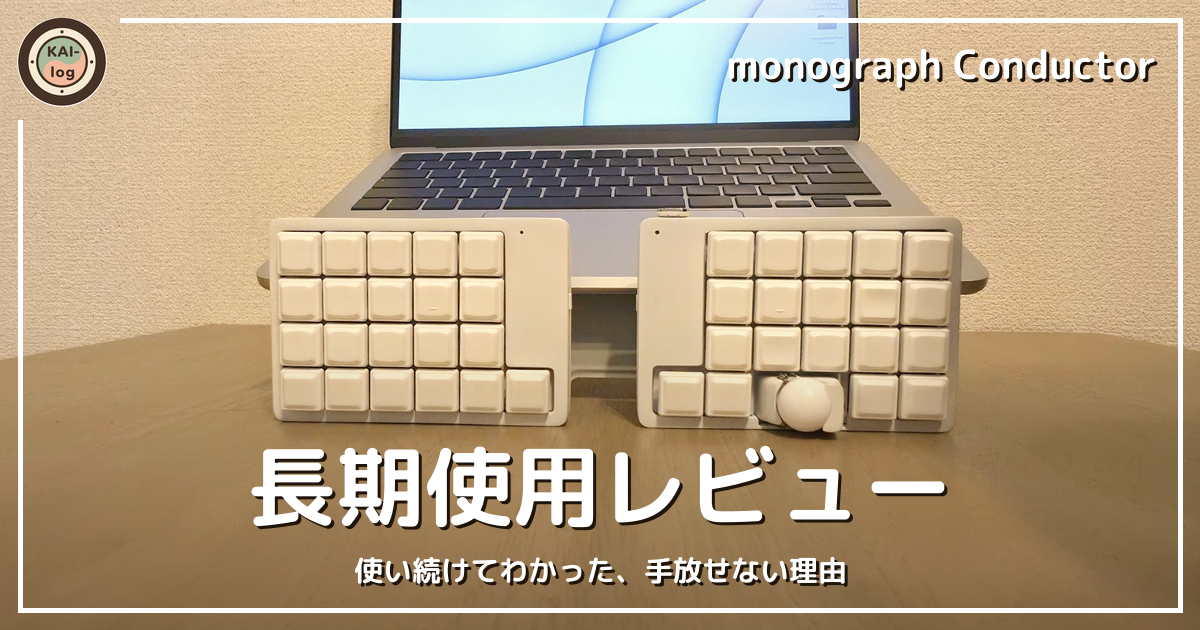
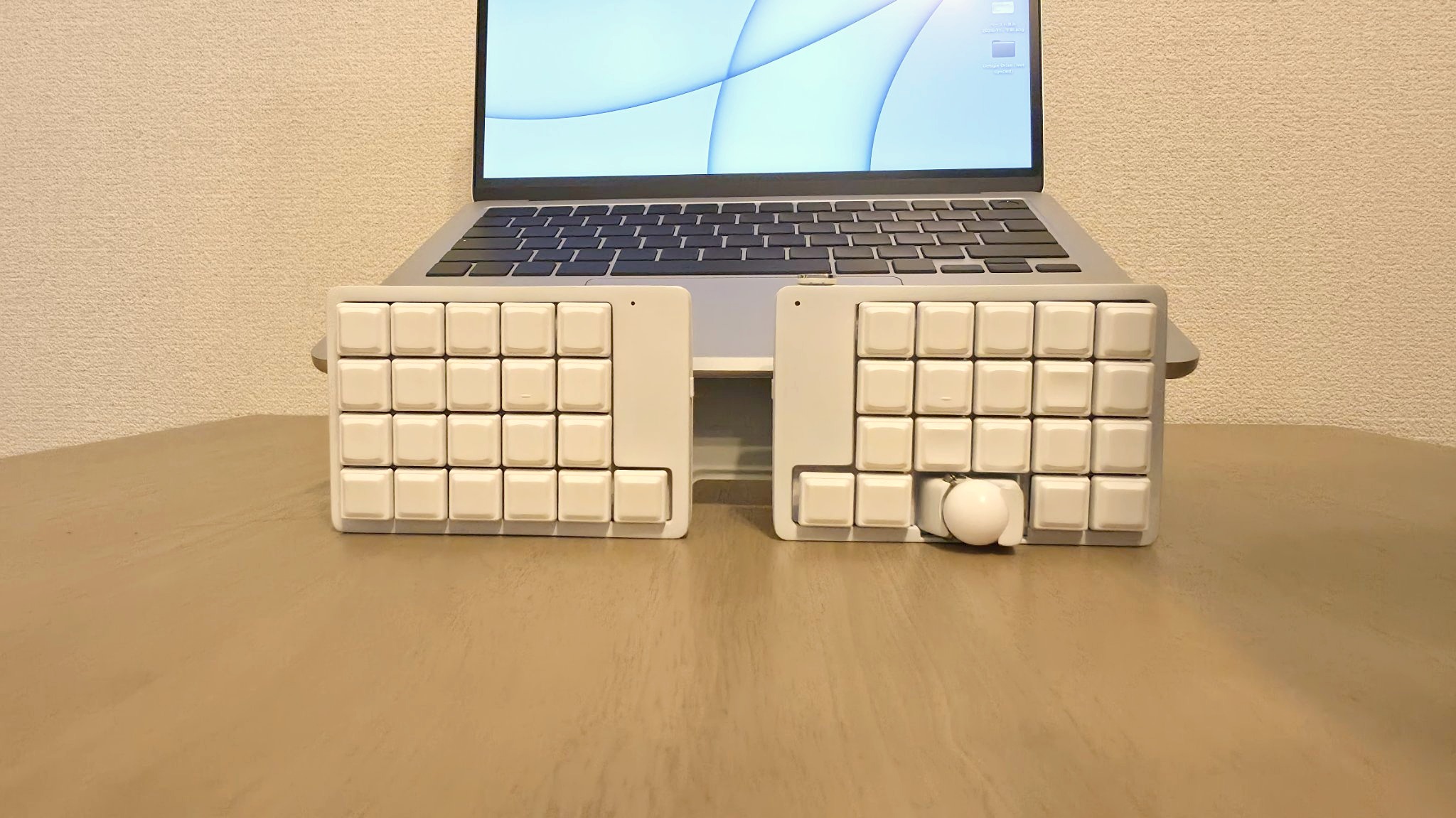
久々のレビューです。そして、キーボードの終着点を見つけてしまったような感覚があります。
これまで30台以上のキーボードを買っては試してきました。40%から65%のコンパクト配列が中心で、スイッチもキーキャップもいろいろ入れ替えて遊んできた側です。そんな私にとって、monograph conductor は、ひとつのゴールと呼びたくなる存在になりました。
気に入っているのは見た目や打鍵感だけではありません。使い続けるうちに、日々の操作そのものが手に馴染んできたことが大きいです。そして正直に言うと、これを買ってから、欲しいキーボードがなくなりました。新製品を見ても「まあ、今のでいいか」で終わってしまう。キーボードブログとしては困った話ですが、それくらい気に入っています。
今回は購入直後の第一印象から一歩進めて、約9か月の長期使用で感じたことをまとめます。製品の概要と現在のキーマップ、そして手放せない理由である「ジェスチャ機能」「手を大きく動かさずに使えるポジション」「シームレスな連携」を紹介します。
なお、製品版(アルミニウム筐体)も発売日に購入済みです。そちらは到着後に別記事でレビューします。
私の個体について(プロトタイプ ver.0.1.1)
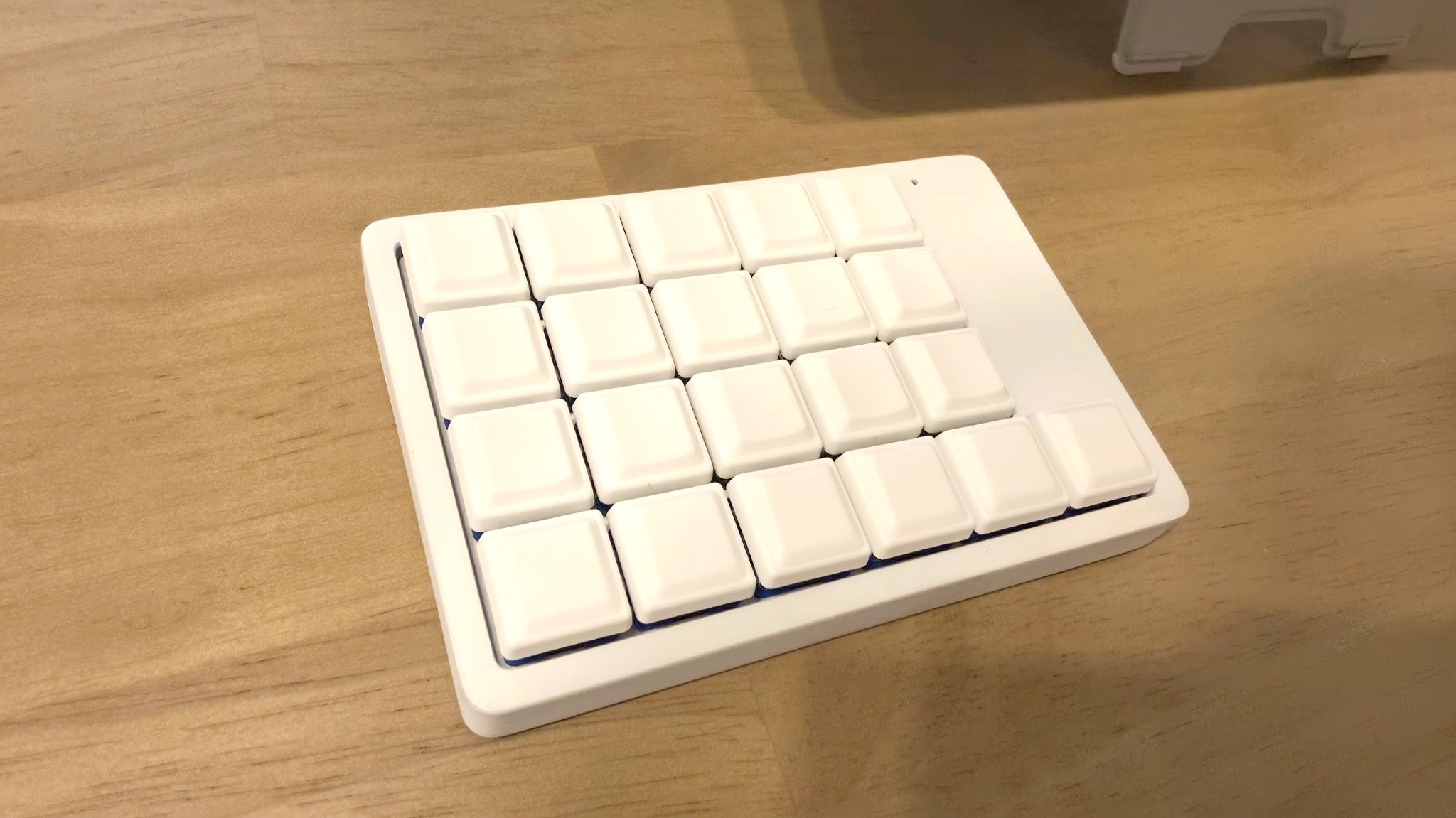
私が持っているのは製品版ではなく、プロトタイプ版(conductor ver.0.1.1、カラー: Glay)です。なお、写真の筐体は自分でホワイトに塗装したもので、元の色はGlayです。
| 項目 | 内容 |
|---|---|
| 入手経緯 | メンバーシップ向け購入フォーム(2026年2月応募分/1回目)の抽選に当選して購入 |
| 価格 | 本体 33,800円+送料 800円=34,600円 |
| 使用開始 | 2026年2月、使用期間は約9か月 |
| 主な使用端末 | MacBook Air(私用)と Windows(社用PC)の両方 |
| 購入時の構成 | 筐体は3Dプリント製、Lofree Spector スイッチ40個付き |
「プロトタイプ」と聞くと実験機のイメージですが、設計者の手組みで届く、れっきとした実用品です。実際、私はこれを仕事のメインボードとして使い続けてきました。
製品概要|左右分割・トラックボール付きの40キーキーボード
conductor は、monograph堀口氏が手がけるトラックボール付きの左右分割型キーボードです。40キーの格子配列(オーソリニア)と17mmの狭いキーピッチを採用し、親指で操作する19mmのトラックボールを備えています。
左右のユニットを自分に合う位置へ置けることに加えて、ポインター操作もキーボードの近くで行えるのが特徴です。文字を打つための道具と、画面を操作するための道具を、手元にまとめられる構成になっています。
40キーという数は、一般的なキーボードと比べるとかなり少なめです。そのため、物理的なキーの数だけで考えるよりも、レイヤーやキーの割り当てを含めて、自分がどう使うかを考えることが大切になります。
基本仕様の参照: Plot.公式「conductor ver.0.1.1」(https://plotoftheprototype.com/products/monokey)
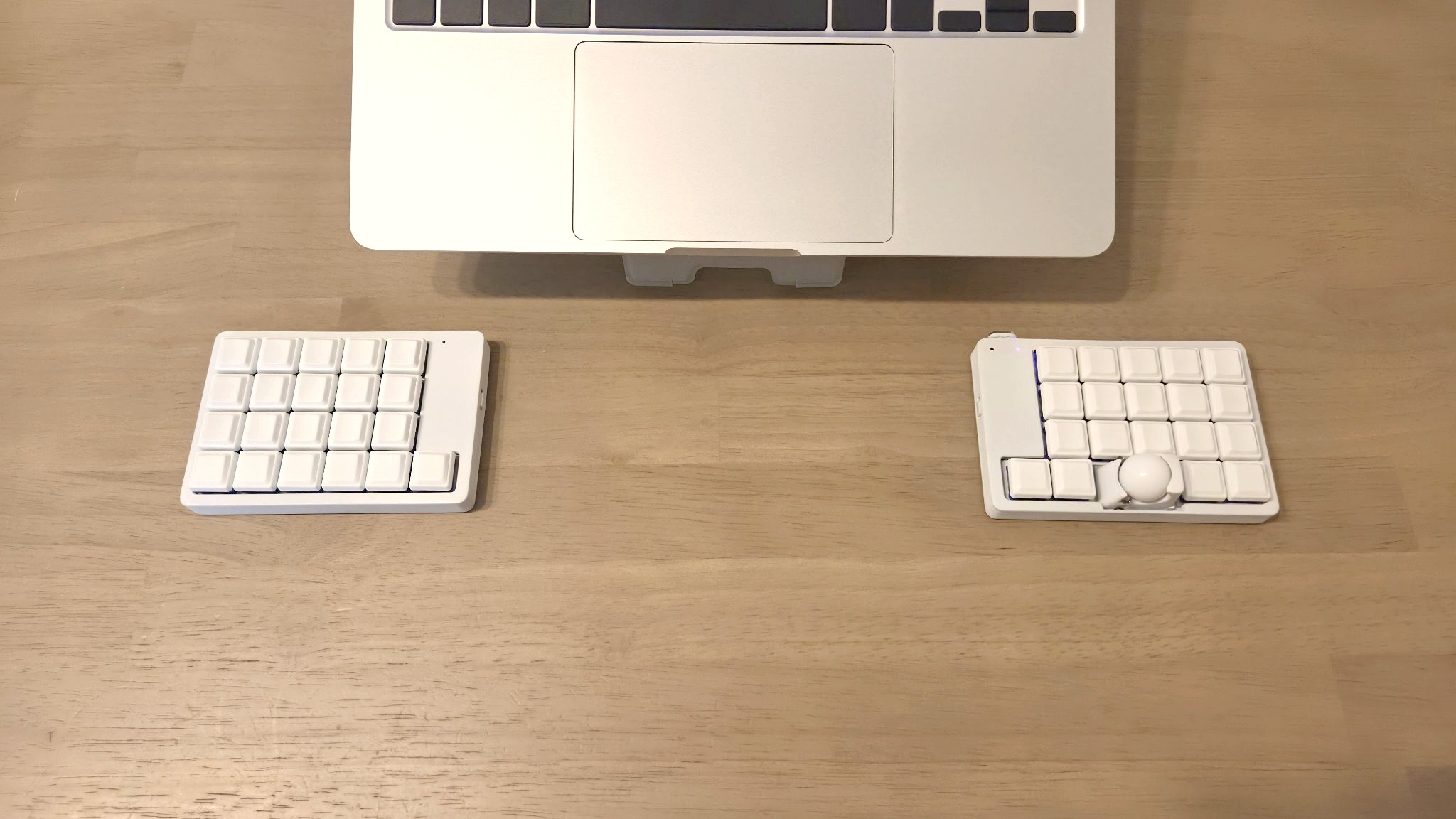
普段は MacBook Air の手前に、左右を肩幅くらいに離して置いています。右手側の親指の落ちるところにトラックボールがあるので、マウスはもうデスクに置いていません。
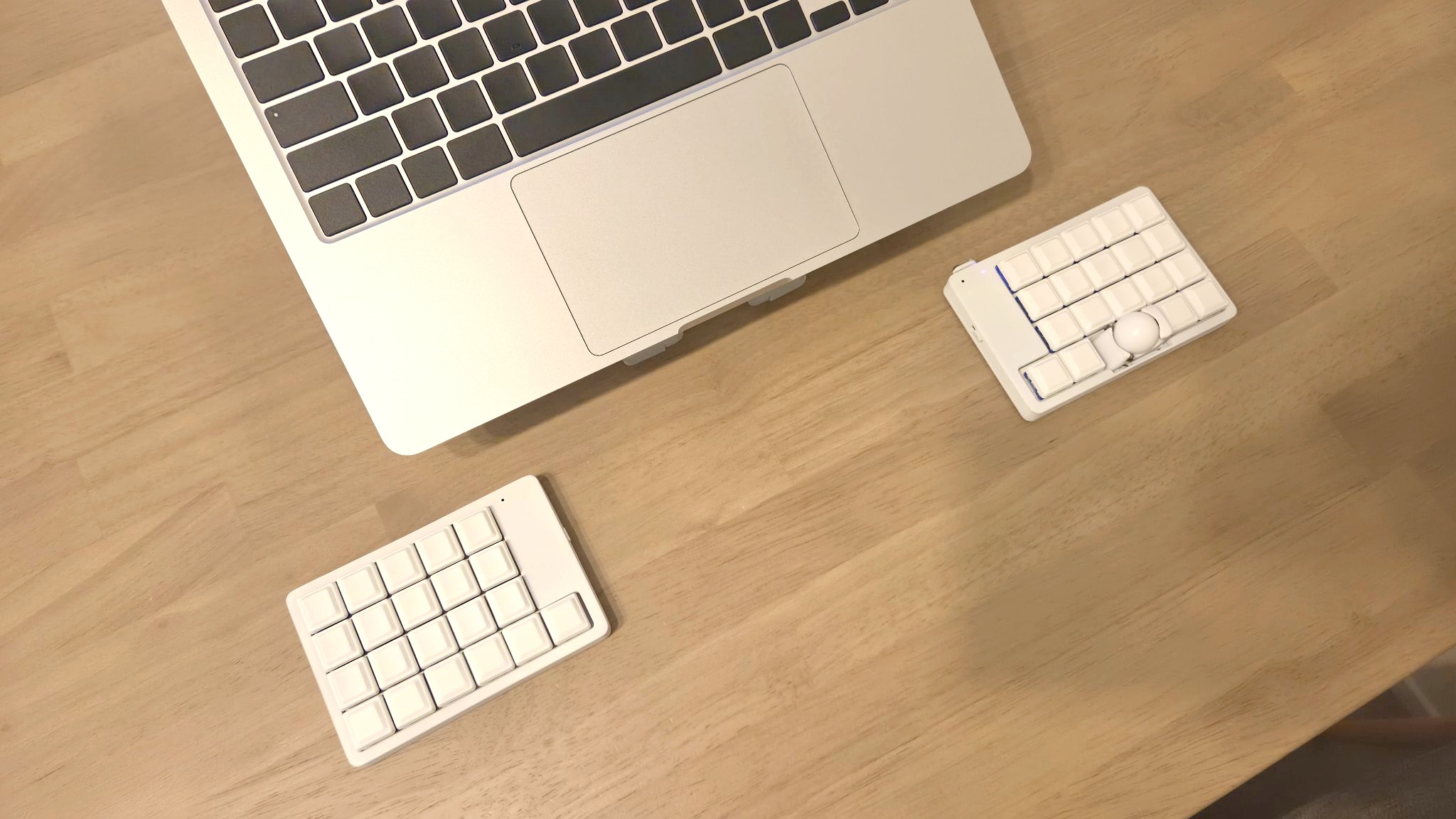
カスタマイズ遍歴|手に触れるパーツは全部入れ替えた
キーボード本体の特徴に加えて、手に触れるパーツを自分で選べることも、使い心地を考えるうえで大事な要素です。私の個体は、購入時から構成がだいぶ変わりました。
現在の構成(完成形)
| パーツ | 内容 |
|---|---|
| スイッチ | Kailh Deep Sea Silent タクタイル(ブラウン) |
| キーキャップ | LAK mini – ice keycaps(印字なし・白)(BOOTHのshakupabさんで購入、2026年10月) |
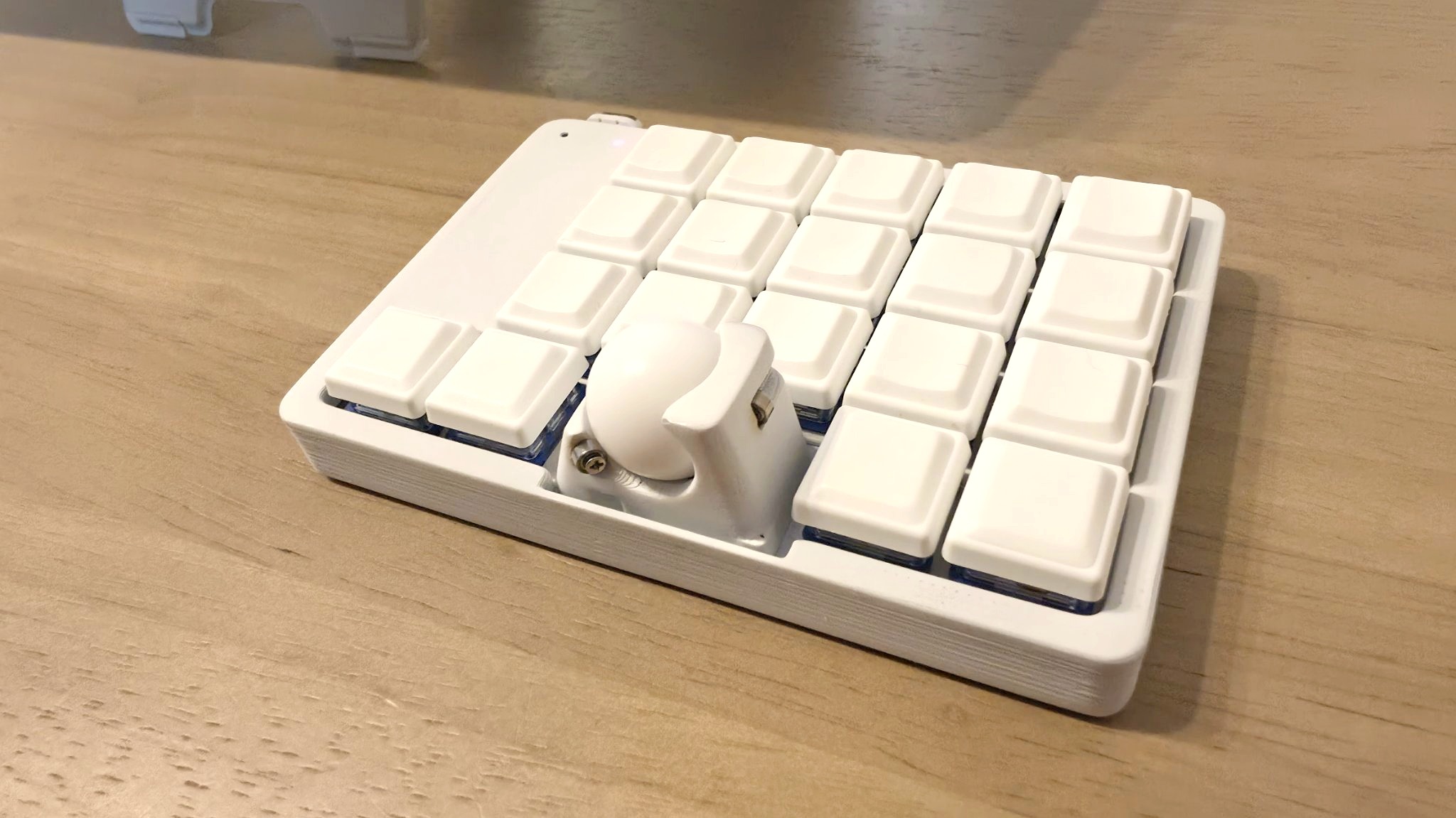
| トラックボールのベアリング | NMBミネベア DDL-415ZZ(内径1.5mm×外径4mm×幅2mm)×3個に交換 |
以前はスイッチが Kailh Deep Sea Silent Islet(リニア)、キーキャップが Kotori Blank という構成でした。静音リニアも悪くなかったのですが、タクタイルの「コトッ」とした節度感のある押し心地に替えてから、タイピングそのものがしたくなる感覚が強くなりました。仕事の合間に意味もなく文字を打ちたくなる感じがあって、今のスイッチとの相性はベストマッチだと感じています。
ベアリングの交換も効果が大きかった部分です。標準でも使えましたが、ミネベアの DDL-415ZZ に替えてからは転がり出しの軽さと滑らかさが一段上がりました。「最初からこれで良かったのでは」と思うくらいです。
 ポチップ
現在のキーマップ|このキーボードは、割り当てがすべて
conductor を語るうえで外せないのがキーマップです。キーボードのようなキーの少ないキーボードでは、キーの割り当てそのものが、使い心地の大部分を左右します。キーマップは、キーの物理的な位置だけでなく、レイヤーの使い方と一緒に考えるのが大切です。
私のレイヤーは3階層構成です。役割分担はこうなっています。
| レイヤー | 役割 |
|---|---|
| Base | 文字入力+右手の矢印キー+親指の Space/BackSpace |
| Layer 2 | テンキー/BT接続切替/左手カーソルキー |
| Layer 3 | 数字段/記号/ファンクションキー |
Base(ホームレイヤー)
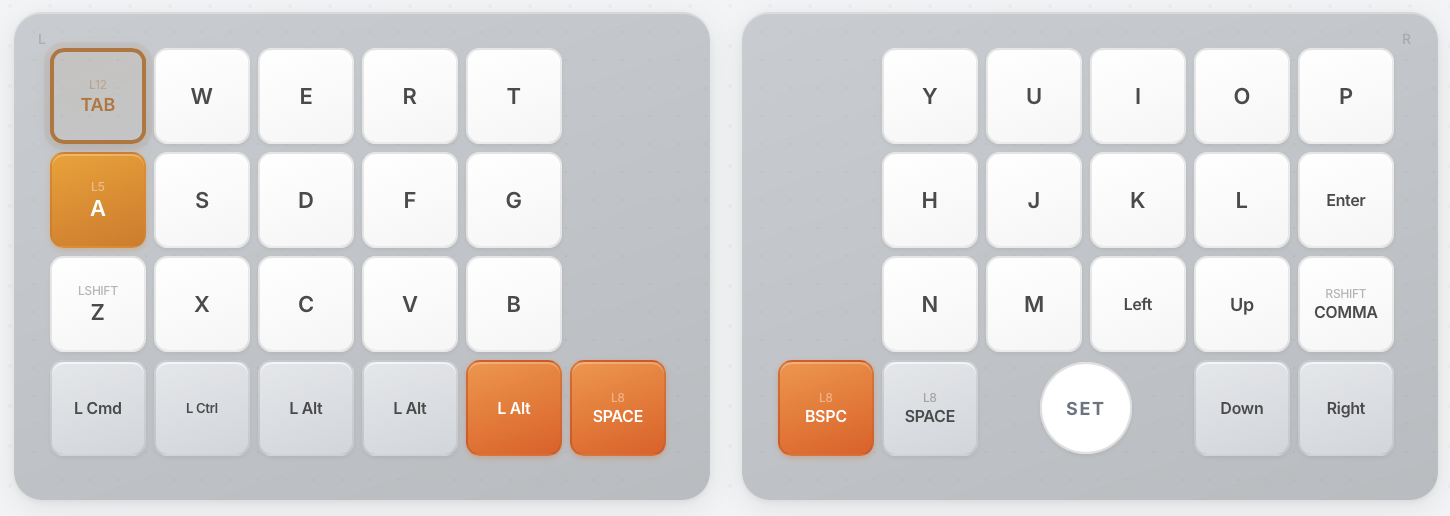
ベースレイヤーの時点で右手側に矢印キー(←↑↓→)を置いているのが私のこだわりです。レイヤーを切り替えずにカーソル移動ができるので、文章の推敲や表計算での移動が速い。親指側には Space と BackSpace を左右に振り分け、オレンジ色のキーがレイヤー切り替え系の役割を持っています。
ちなみに Q はベースレイヤーにはありません。第2レイヤー側に置いています(あまり使わないキーはレイヤーに逃がす、という割り切りです)。
Layer 2(道具箱レイヤー)
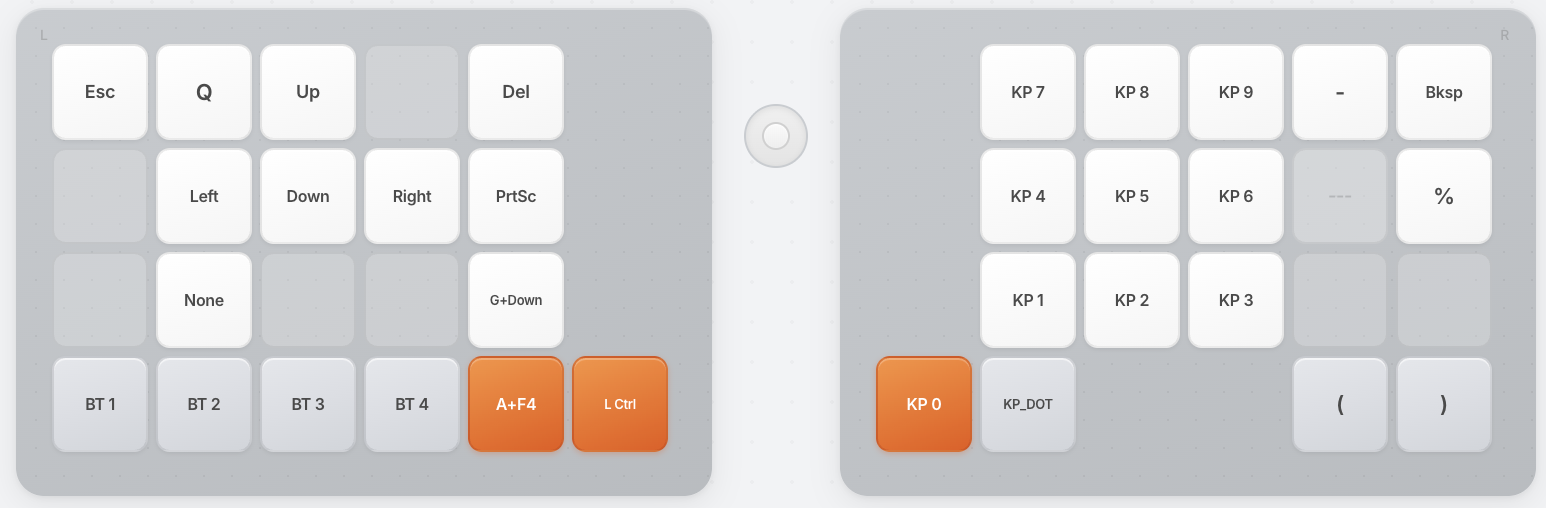
第2レイヤーは3つの顔を持っています。
| 機能 | 内容 |
|---|---|
| テンキー | 右手側がそのまま電卓配列(KP 0〜9)になり、数字入力はここで完結 |
| BT接続の切り替え | 左下の BT 1〜4 で接続先デバイスを切り替え(Win/Macの行き来はここ) |
| 左手カーソルキー | 左手側にも矢印キーを配置し、右手でトラックボールを持ったまま左手でカーソル移動ができる |
特に左手カーソルは地味に効いていて、「右手はボール、左手はキー」という分担が自然に回ります。
Layer 3(引き出しレイヤー)
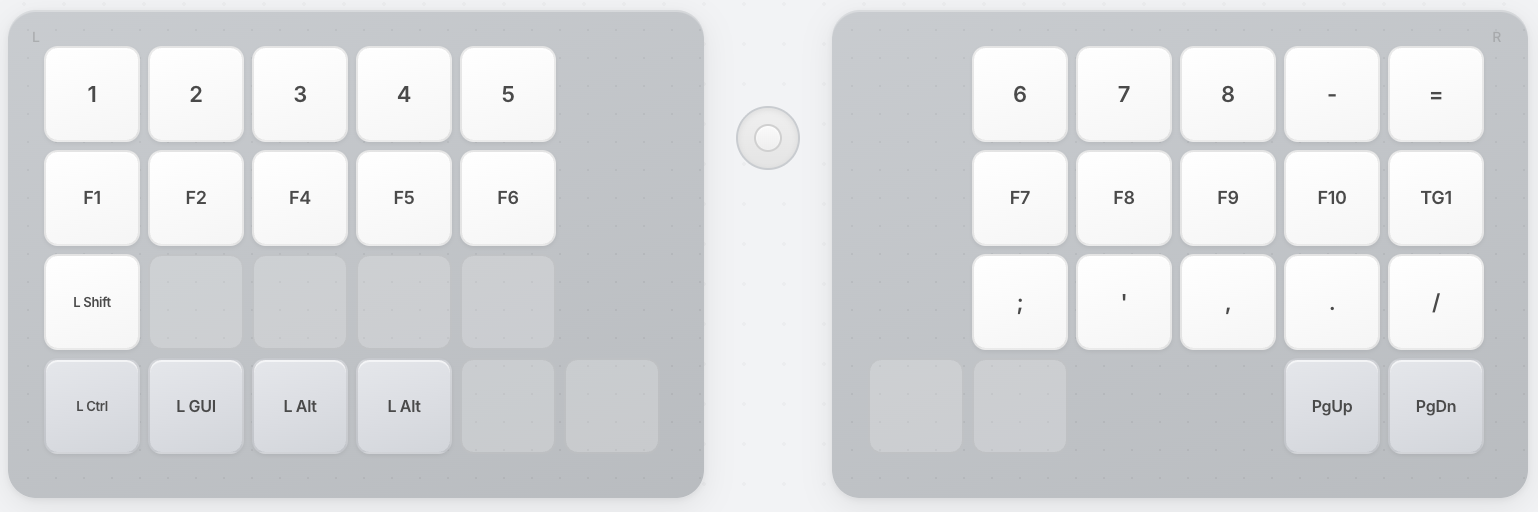
第3レイヤーは数字段・記号・ファンクションキーの層です。数字の段(1〜0相当)と F1〜F10、記号キー(; ‘ , . / など)を集約しています。普段は出番が少ないけれど、必要なときは迷わず取り出せる「引き出し」のような層です。
手放せない理由
ここからは、使い続けてわかった conductor の魅力として、とくに手放せないと感じている3つの理由を掘り下げます。
1. ジェスチャ機能(Win/Mac切り替えが本当に使いやすい)
ジェスチャ機能は、トラックボールに設定した動きを使って、タブ移動やアプリの切り替え、ウインドウ操作などを行う機能です。
私が特に気に入っているのは、ジェスチャーを Windows と Mac で切り替えて使えることです。仕事で社用 Windows と私用 Mac の両方を使うので、環境ごとに操作を覚え直さなくていいのは、毎日触る道具として大きな差になっています。
2. 手を大きく動かさずに使えるポジション
このキーボードの良さは、手の動きを極力少なく済ませられるところです。
| 操作 | どう完結するか |
|---|---|
| カーソル移動 | 親指のトラックボール。右手をマウスへ運ぶ動作自体がなくなった |
| 矢印キー | ベースレイヤー(右手)と Layer 2(左手)の両方にあり、ホームポジションから届く |
| テンキー | レイヤーの中にあるので、数字入力でも手が泳がない |
腕を動かさずに操作が完結するというのは、想像以上に効きます。作業の流れが切れず、仕事がはかどる実感があります。
3. シームレスな連携
conductor と Mac の相性は、長く使う中で徐々にわかってきました。キーボード単体で何でも完結させるのではなく、アプリやシステムとの連携を意識することで、より効率よく操作できる場面が増えてきました。
BT 1〜4 の切り替えで複数デバイスを行き来できるのも、この「連携」の一部です。接続先を替えても、レイヤー構成とジェスチャーの感覚はそのまま持ち運べます。
長期使用で気づいたこと(正直な不満点)
長く使うほど、使いやすさの印象は少しずつ変わっていきます。気に入っているからこそ、不満点も正直に書きます。どれも「プロトタイプだから」受け入れられている部分です。
1. 筐体が少し脆い
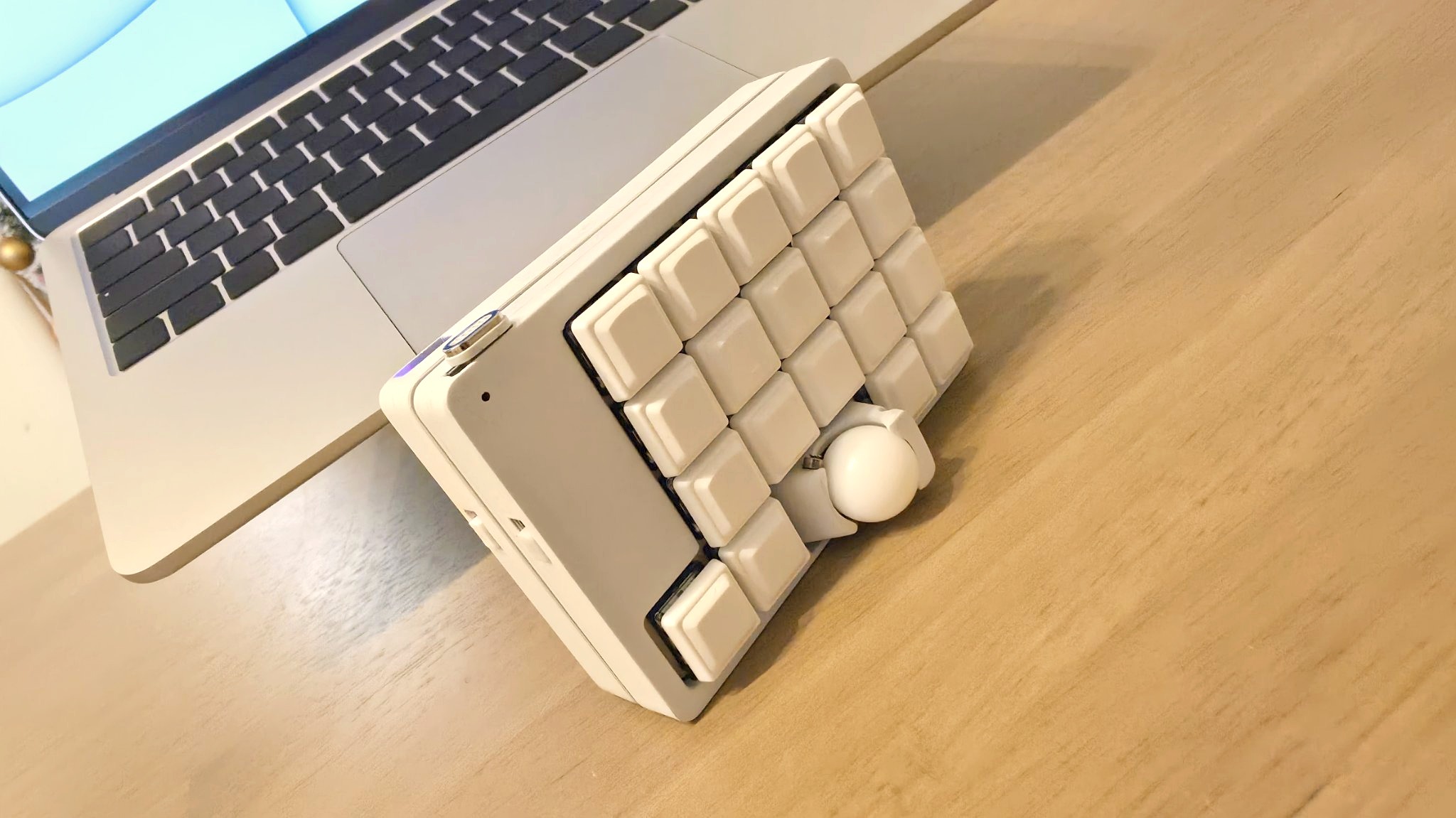
3Dプリント製ゆえに、剛性感は量産品に劣ります。写真でも側面に積層跡が見えますし、強くねじるような力には不安が残ります。日常使用で困ったことはありませんが、「道具としての安心感」は製品版に期待している部分です。
2. トラックボールの「可変性」に制限がある(交換ボール6個、全部試した結果)
これは盲点でした。トラックボールは好みのボールに交換して楽しむものだと思っていたのですが、実際にはセンサーとの相性がシビアです。私はこれまで交換ボールを6個買って試しました。
| ボール | 入手先・時期 | 結果 |
|---|---|---|
| オレンジレッド | beekeeb、2026年3月 | 動かない。センサーが読み取れない |
| 銀鼠・超軽量 | beekeeb、2026年6月 | 動くが引っかかりがあり、たまに止まる |
| ZEN WT | メルカリ、2026年9月 | 動くが、滑らかさが標準に劣る |
| ZEN TP | メルカリ、2026年10月 | 動くが、滑らかさが劣る |
| ディープブルー・軽量 | そにっく工房、2026年10月 | 動くが、たまにカーソルが止まる |
| ホワイト・重 | shakupan、2026年11月 | 動かない |
6個で合計13,010円。結論としては、軍配は標準装備のボールで、いまは標準に戻しています。ラメ入りのような表面仕様のボールはセンサーが読めず、動くものでも滑らかさや安定感で標準を超えられませんでした。ボールの交換を楽しみたい人は、この相性問題があることを知っておいたほうがいいと思います。
3. ベアリングは交換で化ける(裏を返すと標準は惜しい)
前述のとおり、ベアリングをミネベアの DDL-415ZZ に交換すると滑らかさが明確に向上します。裏を返せば、標準状態ではそのポテンシャルを出し切れていないということ。製品版でこのあたりがどうなっているかは、別記事でしっかり確認します。
まとめ
| 手放せない理由 |
|---|
| 打鍵感とスイッチの相性が自分の好みに完全に一致し、「タイピングしたくなる」キーボードになった |
| トラックボール内蔵+レイヤー設計で、腕を動かさず全操作が完結する |
| ジェスチャーとBT切替で、Windows/Mac 両環境を同じ感覚で使える |
私のキーボード探しは、打鍵感と使い勝手——つまり「快適さ」の探求でした。その探求は、conductor で完結してしまいました。
そして、このプロトタイプで感じた不満点(筐体の剛性・質感)は、アルミニウム削り出し筐体の製品版で解消される見込みです。製品版は 2026年11月24日の発売日に購入済み(36,800円・税込)。到着したら、プロトタイプとの比較を中心に別記事でレビューします。
コメント