

モニター種類多すぎて決まらぬ、、どれくらいのサイズが快適なの?
ウルトラワイドモニター、気になるけど「買ってから後悔しないかな?」と迷っていませんか?
私は34インチのウルトラワイドモニター(HUAWEI MateView GT)を5年ほど、在宅ワークとブログ作業で使っています。結論から言うと、仕事で使うなら後悔はしていません。ただし、デスクの幅が足りない人や、ゲーム機をつなぎたい人は後悔しやすいと感じます。
この記事では、ウルトラワイドモニターで後悔しやすいケースと、必要なデスクサイズ、私が次に買い替えるならどれにするかをまとめます。
この記事でわかること
・ウルトラワイドモニターで後悔しやすい5つのケース
・必要なデスクサイズ(横幅・奥行き)
・デュアルをやめて「ウルトラワイド+小さいサブ」に落ち着いた理由
・次に買い替えるなら:34インチと40インチの比較
ウルトラワイドモニターで後悔しやすい5つのケース
1. デスクの横幅が足りない
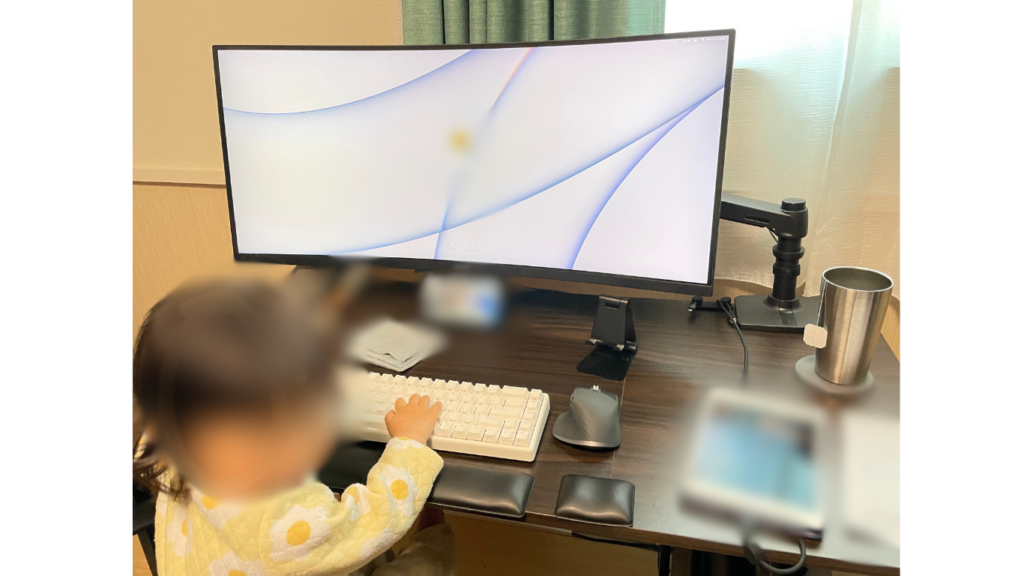
34インチのウルトラワイドモニターは、本体の横幅だけで約81cmあります。私は以前、横107cm×奥行き55cmの格安デスクで使っていましたが、横幅はぎりぎりでした。スピーカーや小物を横に置く余裕はほとんどありません。
必要なデスクの大きさは、下の「ウルトラワイドモニターに必要なデスクサイズ」で詳しく書いています。
2. ゲーム機や動画を画面いっぱいで見たい
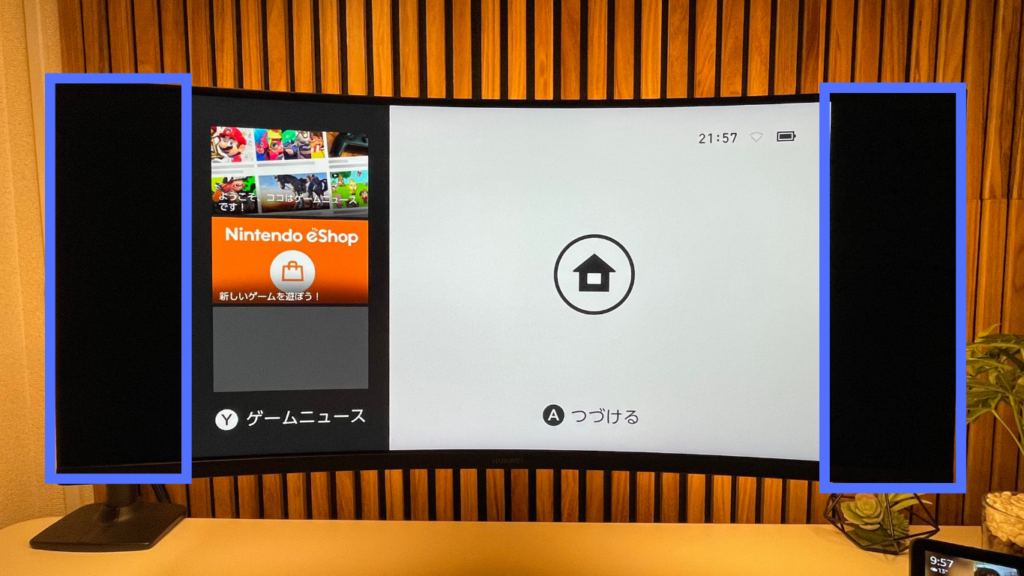
21:9に対応していない映像は、左右に黒い余白が出ます。私もたまにNintendo Switchをつなぎますが、画面の両端が空きます。動画配信サービスも16:9の作品が多いので、テレビ代わりにしたい人には向きません。
3. USB-Cで給電できないモデルを選んだ
私は今、PCとモニターをHDMIでつないでいて、ノートPCの充電ケーブルが別に必要です。USB-C一本で映像と給電ができるモデルなら、ケーブルは1本で済みます。ノートPCで使う人は、USB-C給電(65W以上)があるかを最初に確認してください。
4. オンライン会議で画面共有すると、相手には文字が小さく見える
これは実際に困ったことです。ウルトラワイドの画面をそのまま共有すると、横長のまま相手のPCに映るので、相手からは文字が小さく見えます。会議で「字が小さい」と言われたこともありました。
この対策として、今はサブモニターを1台足して、共有したい資料はサブモニターに出し、その画面だけを共有しています。サブモニターを置けない人は、Zoom・Teamsで画面全体ではなくウィンドウ単位で共有するだけでも、相手からの見え方はかなり変わります。
5. 予算を抑えたい
34インチのウルトラワイドは、同じ価格帯の27インチより高めです。ただ、2026年は4万円台でUSB-C給電つきのモデルも買えるようになり、以前よりは手を出しやすくなりました(比較表は後半にまとめています)。
買う前のチェックリスト
| チェック | 目安 |
|---|---|
| デスクの横幅 | 34インチ:私は107cmでぎりぎり、140cmで余裕があった。40インチ:本体だけで約95cmなので120cm以上ほしい(計算上の目安) |
| デスクの奥行き | 60cm以上。55cm以下ならモニターアーム |
| 主な用途 | PC作業が中心か(ゲーム機・動画中心なら27インチ) |
| 接続 | ノートPCならUSB-C給電65W以上 |
| 会議での画面共有 | ウィンドウ単位で共有するか、共有用のサブモニターを置く |
ウルトラワイドモニターに必要なデスクサイズ
34インチの本体は横幅が約81cm、スタンドの奥行きが約22cmです(LG 34SR63QA-Wの場合)。40インチになると横幅は約95cmまで広がります。
| デスク | 横幅 | 奥行き | 使い心地 |
|---|---|---|---|
| 以前の私(34インチ) | 107cm | 55cm | 置けたが、横に物は置けない。画面が近い |
| 今の私(34インチ) | 140cm | 70cm | 左右に約30cmずつ余り、サブモニターやスピーカーも置ける |
| 40インチ(計算上の目安) | 120cm以上 | 60cm以上 | 本体の横幅だけで約95cm |
| 奥行きが足りないとき | ― | ― | モニターアームで画面を奥に下げると、スタンド分の奥行きが空く |
今は横140cm×奥行き70cmのCOFO Desk Premiumで使っています。34インチを置いても左右に約30cmずつ余るので、サブモニターやスピーカーを置いても窮屈になりません。奥行き70cmあると、画面との距離も自然にとれます。
デュアルディスプレイをやめて、ウルトラワイド+小さいサブに落ち着いた

私は自宅でも会社でも自席で作業をする場合、ノートパソコン単体では使用しないようにしています。肩こりなど体の痛みを避けるためです(強い意志)。
その上で、同じサイズのモニターを2枚並べるデュアルディスプレイも試しましたが、今はメインはウルトラワイド1枚、会議用に小さいサブモニターを1台という形に落ち着きました。
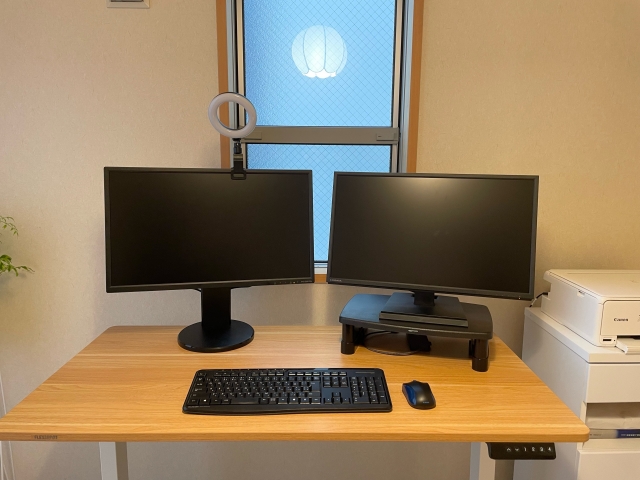
作業はすべてウルトラワイドの中で完結させて、サブモニターは画面共有する資料を出すときだけ使っています。主役が1枚なので、デュアルのときのような首の横振りはほとんどありません。デュアルをやめた理由は以下の通りです。
首の移動・負荷を最小限に抑えられる
デュアルディスプレイの場合、モニターのサイズにもよりますが、首の縦移動、横移動が発生します。
長時間のデスクワークだと小さな首の動きの積み重ねが肩こりに繋がっていました。
メインを大きな1枚にすれば、画面を大きくしても首の移動は最小限に抑えることができます。長時間利用するからこそ、体に負担をかけずに使えるのが大きなメリットです。
モニター間のベゼルが無い
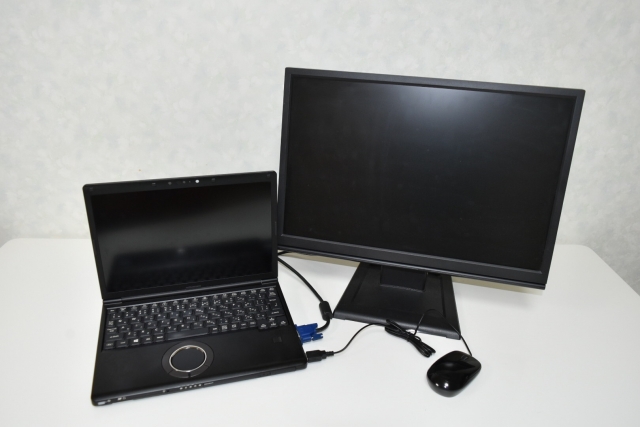
デュアルディスプレイの場合、モニター間のベゼルが気になっていました。(ベゼルとはモニターの枠のこと)。
また、マウスカーソルの移動先を設定しておく必要があり、直感的な動作に欠けます。
作業する画面が1枚なら、その点を気にする必要がありません。視覚的にも直感的にも快適です。
配線周りもスッキリできる
「モニターが1枚増える」=「ケーブルなど配線も増える」というセットは避けて通れません。
配線はスッキリさせておく方が、視覚的なストレスが減り、作業効率も上がるように感じます。同じサイズを2枚並べるより、大きな1枚+小さなサブのほうがケーブルもデスクの上もすっきりします。
以前は「サブモニターは不要」と思っていましたが、画面共有の問題(上の「後悔しやすいケース4」)だけはウルトラワイド1枚では解決しにくく、サブを足しました。作業用に画面を増やしたわけではないので、デュアルのデメリットはほぼ感じていません。
ウルトラワイドモニターをおすすめする理由
広い作業スペースで、2〜3画面分を並べられる
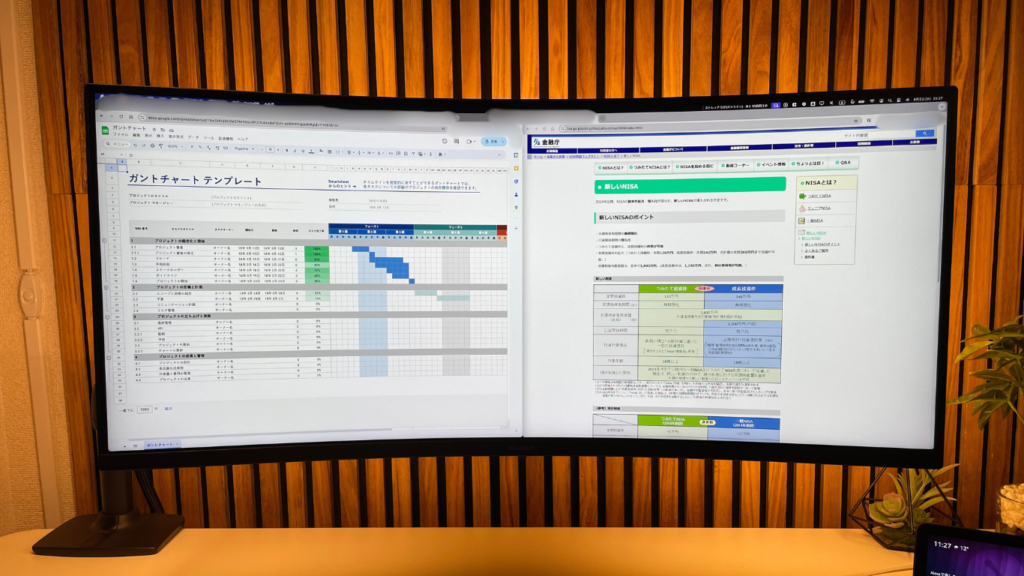
34インチのウルトラワイドモニターは、標準的なモニターよりもはるかに広い作業領域を展開できます。
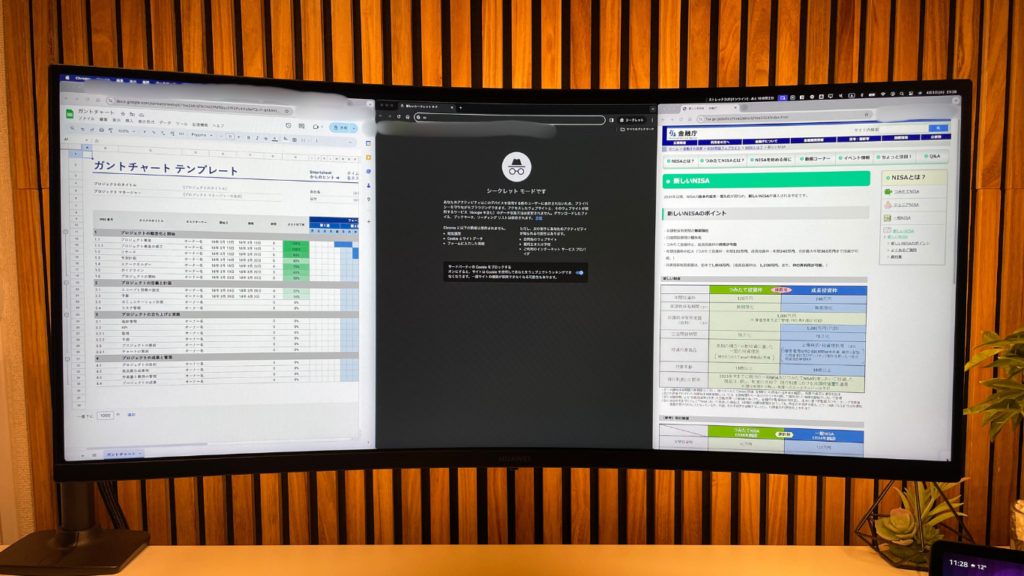
例えばメールをチェックしながら資料を作ったり、ブラウザを見ながらオンライン会議に参加したりと、複数のウィンドウを並べたまま作業できます。34インチであれば、ウィンドウを縦に3分割しても問題ないサイズで利用できるので快適です。
デザインや動画編集に最適
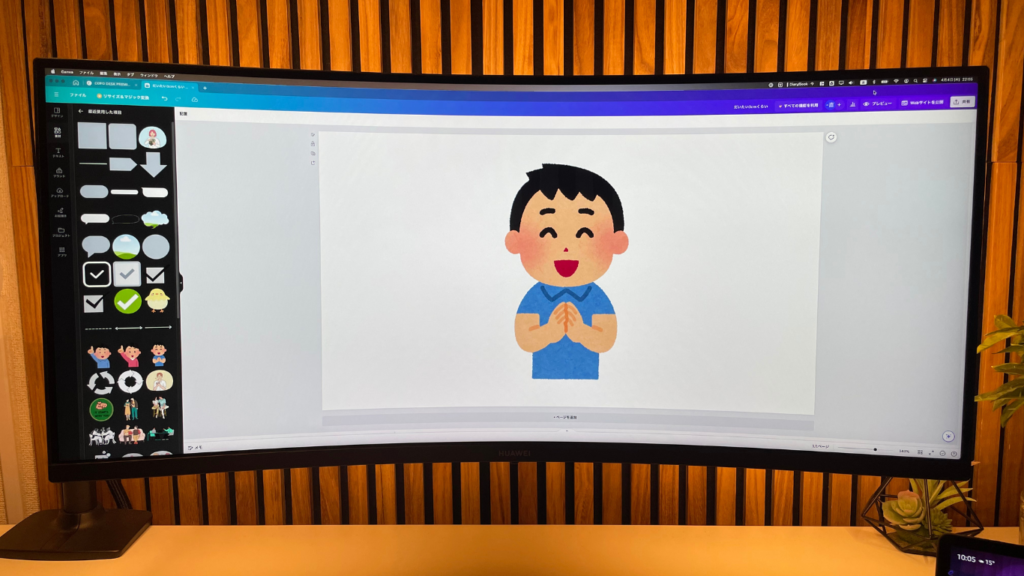
私はブログのサムネなどを作る際に、広い画面の恩恵を受けています。素材とプレビューを並べたまま作業できるのが便利です。
多くのウルトラワイドモニターは高解像度をサポートしており、デザインや写真編集などの細かな作業にも向いています(色味や表示の滑らかさはPCのスペックにも左右されます)。
目の疲れの軽減
より広い画面を持つことで、同じ情報量を表示する際に文字や画像をより大きく表示できます。
目を細める必要が少なくなり、長時間の作業でも目の疲れを軽減することができます。
次に買い替えるなら:34インチと40インチの比較
MateView GTはまだ現役ですが(すでに販売終了)、次に買い替えるなら候補は2つです。デスクの白に合わせて背面がホワイトのLG 34SR63QA-Wにするか、思い切って40インチのINNOCN WR40 PROでさらに広くするか、で迷っています。予算を抑えたい人向けに、4万円台のJAPANNEXTも並べました。
| LG 34SR63QA-W | INNOCN WR40 PRO | JAPANNEXT JN-IPSC34UQ2-C6 | |
|---|---|---|---|
| 向いている人 | デスクを白でそろえたい | もっと広い画面がほしい | 予算を抑えたい |
| サイズ | 34インチ・曲面(1800R) | 40インチ・平面 | 34インチ・曲面(3800R) |
| 解像度 | 3440×1440 | 3440×1440 | 3440×1440 |
| パネル | VA | ADS(IPS系) | IPS |
| リフレッシュレート | 100Hz | 144Hz | 100Hz |
| USB-C給電 | 90W | 90W | 65W |
| 本体の横幅 | 約81cm | 約95cm | 約82cm |
| その他 | 背面がホワイト、webOS(PCなしで動画アプリが見られる) | HDR600 | KVM(PC切り替え) |
| 価格 | 46,800円(Amazon) | 61,990円(Amazon) | 約41,500円(価格.com最安) |
LG 34SR63QA-W:デスクを白でそろえたい人に
背面まで白いので、白いデスクに置いても浮きません。USB-C(90W)一本でノートPCとつなげて、PCをつながなくてもYouTubeなどの動画アプリが見られます。今のMateView GTと同じ34インチなので、使い勝手を変えずに買い替えられるのも安心です。
 ポチップ
ポチップ
INNOCN WR40 PRO:もっと広い画面がほしい人に
解像度は34インチと同じ3440×1440のまま、画面が40インチに大きくなります。文字や画像が一回り大きく表示されるので、画面から少し離れて座っても見やすいのが特徴です。そのぶん横幅は約95cmあるので、デスクは120cm以上ほしいところです。
ポチップ
JAPANNEXT JN-IPSC34UQ2-C6:予算を抑えたい人に
4万円台で、IPSパネル・USB-C給電(65W)・KVM(1組のキーボードとマウスで2台のPCを切り替える機能)がそろっています。初めてのウルトラワイドで、まずは試してみたい人に向いています。
ポチップ
今の作業スタイルを変えずに見た目を整えたいならLG 34SR63QA-W、もっと大きく見たいならINNOCN WR40 PROです。私自身は、デスクを白でそろえるか、40インチで広さを取るかで、まだ迷っています。
ウルトラワイドモニターと一緒に使いたいアイテム
モニターアーム
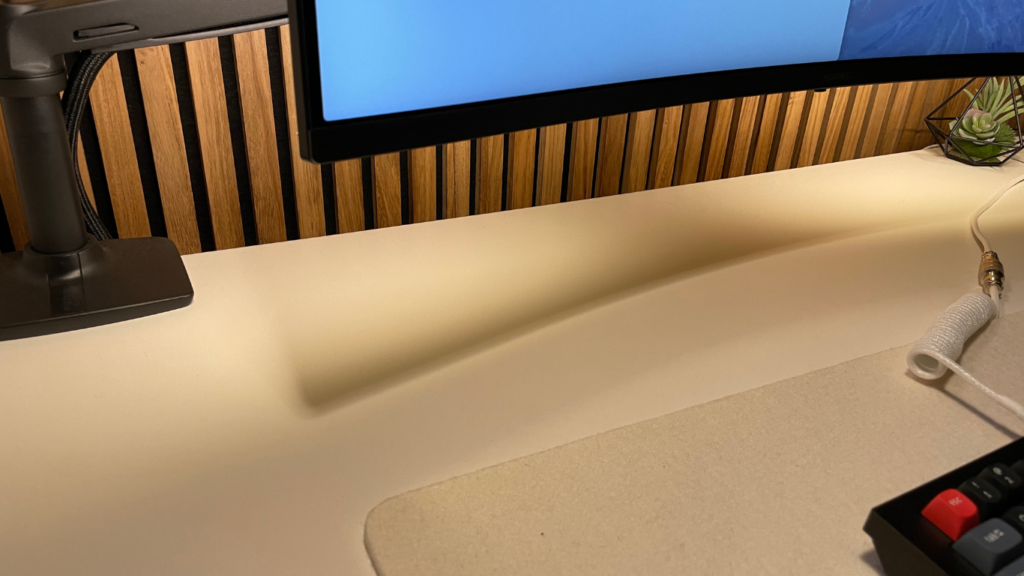
ウルトラワイドモニターは、ただでさえ大きいのでスタンドをつけてしまうとデスクが埋まってしまいます。
この課題はモニターアームで解決できます。デスクの奥行きが60cmない場合は特におすすめです。
デスクサイズが小さくてもモニターアームとウルトラワイドモニターを一緒に使用すればスッキリさせるだけでなく、デスクスペースを潰さず利用できます。
おすすめはErgotronシリーズ(or Amazon Basic)のモニターアーム。モニター下がスッキリするので、集中して作業ができます。なお、下のエルゴトロンLXは34インチ・11.3kgまで対応です。40インチのモニターに付けるときは、対応サイズと重さを確認してください。
 ポチップ
ポチップ
ケーブルスリーブ
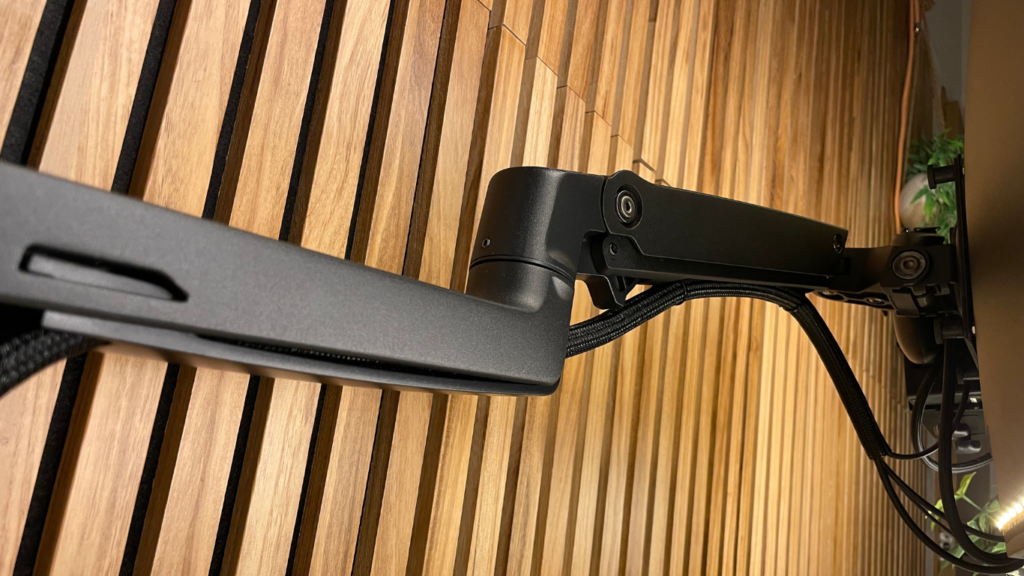
モニターに接続するケーブル類を束ねるアイテムです。これを付けるのと付けないのでは見た目のスッキリ具合が雲泥の差です。
 ポチップ
ポチップ
ケーブルトレイ
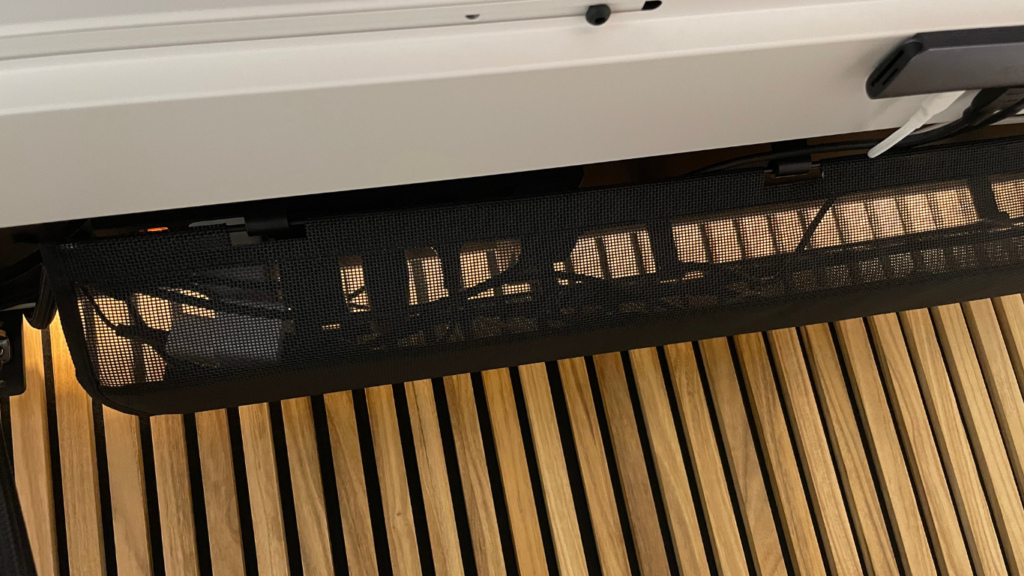
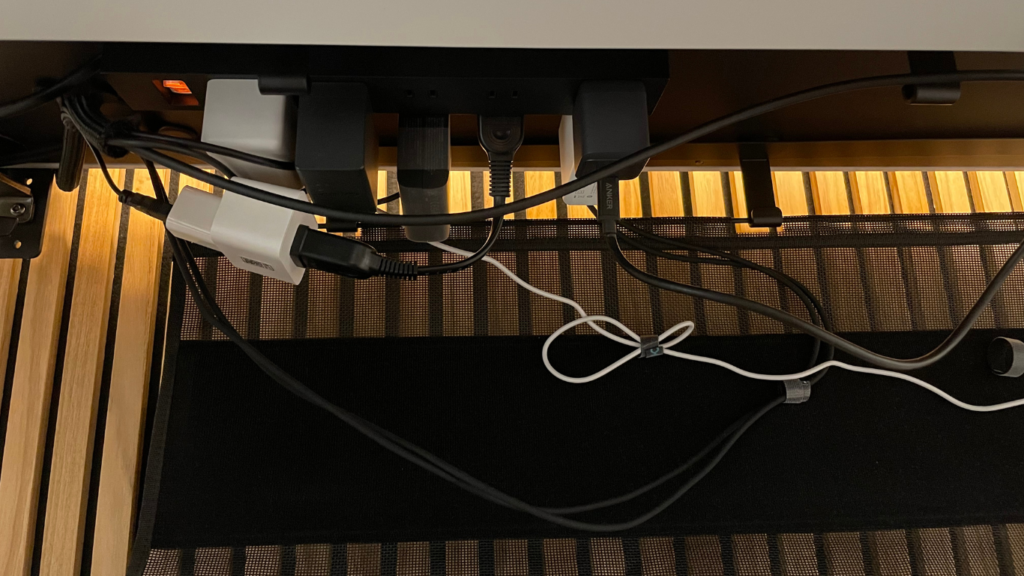
モニターから伸びた配線を受け止めるために活用しています。
私はCOFO Desk Premiumの専用ケーブルトレイを利用していますが、別途取り付け可能のアイテムもありますので、参考にしてみてください。
 ポチップ
ポチップ

まとめ
ウルトラワイドモニターは、PC作業が中心で、デスクの横幅に余裕があれば後悔しにくいモニターです(私の場合、34インチは107cmでぎりぎり、140cmで快適でした)。私はMateView GTを5年使っていますが、同じサイズを2枚並べるデュアルディスプレイに戻りたいと思ったことはありません。
反対に、デスクが狭い人や、ゲーム機・動画をメインに使いたい人は、27インチのほうが満足できると思います。会議で画面共有が多い人は、ウィンドウ単位で共有するか、私のように小さいサブモニターを足すと解決できます。
これから買うなら、ノートPCとUSB-C一本でつなげるモデルを選ぶと、配線もすっきりします。
ではまた!
ポチップ

コメント